Yoomを使ってkintoneと複数のGoogleカレンダーを連携!散らばった予定の一元化を実現する仕組みを紹介
| 業種 | ITサービス業 |
| 地域 | 愛知県 |
| 目的 | 複数のGoogleカレンダーをkintoneに連携したい |
| 課題 | プラグインを使ってもkintoneには1つのGoogleカレンダーしか連携できない |
| 効果 | ・kintoneで複数のGoogleカレンダーを一元管理できるようになった ・二重登録の手間がなくなり、スケジュール管理が効率化された ・Yoomを使うことでノーコードで連携・設定が可能になった |
kintoneで業務を管理し、Googleカレンダーでスケジュールを管理しているという企業様は多くいらっしゃいます。
kintoneにもスケジュール管理機能やそれを実現するプラグインはありますが、今一歩Googleカレンダーには届かないのが実情です。
そのため、kintoneとGoogleカレンダーを使い分けつつ両者を連携したいと考えている企業様、あるいはすでに連携プラグインを活用されている企業さまも少なくないでしょう。
しかし、ほとんどのプラグインは複数のGoogleカレンダーをkintoneに連携させることができません。
かといって、自社でAPI連携といったカスタマイズを行うのは難しいという課題があります。
そんなときは、ノーコードでkintoneと他のツールを連携できるYoomの活用がおすすめです。
今回は、Yoomを使ってkintoneとGoogleカレンダーを連携させ、kintone側の設定によって複数カレンダーとの双方向連携を実現した事例を紹介します。
「複数のGoogleカレンダーの予定をkintoneに連携したい」という企業さまは、是非ご覧ください。
目次
kintoneに複数のGoogleカレンダーを連携させたい
kintoneもGoogleカレンダーも、チームで情報・予定をリアルタイムで共有できるツールです。
kintoneでは顧客情報や案件情報を管理し、Googleカレンダーでは個人の作業スケジュールやお客様との打ち合わせ予定を管理しているというように、使い分けている企業様も多いのではないでしょうか?
Googleカレンダーはあくまでスケジュール管理ツールのため、顧客や案件情報等と紐づけることはできません。
そのため、「kintone側でスケジュールも含めて一元管理したい」というご要望が出てくることが多いのですが、その一方で「Googleカレンダーに慣れているし使いやすいので、スケジュール管理や共有はあくまでGoogleカレンダーで行いたい」という声も根強くあります。
そこで、「kintoneとGoogleカレンダーを連携・同期させれば、kintoneでスケジュール情報を一元管理できる!」と考えるのですが、そこでぶつかる壁が「Googleカレンダーは個人ごとにカレンダーが異なる」という点です。
kintoneとGoogleカレンダーはプラグインを使えば連携できるものの、以下のような代表的なプラグインでもkintoneに対して1つのGoogleカレンダーしか連携できません。
連携アプリをカレンダーの分作れば連携できなくもないのですが、そうするとカレンダーの数分アプリが必要になってしまい、「バラバラのカレンダーアプリをまた一つにまとめてくるのか?」といった問題が発生してきます。
| プラグイン | 特徴 |
| Googleカレンダー連携プラグイン | ・kintoneとGoogleカレンダーの双方向連携ができる ・無料でダウンロードでき、アプリ単位で登録先カレンダーを使い分けられる |
| Googleカレンダー™対応連携プラグイン | ・双方向連携に加え、kintone上にリッチなカレンダービューを自動作成できる ・ドラッグ&ドロップで日時変更ができる ※現在新規ダウンロード停止中 |
| キン助 | ・Webhookによるリアルタイムの双方向連携ができる ・KOYOMI、カレンダーPlusなど他のカレンダー系プラグインとの併用できる |
プラグインの特徴や違いを知りたい方は、以下の記事もご覧ください。
▼kintoneとGoogleカレンダーを同期させるメリットとは?便利な連携プラグインも紹介
kintoneに複数のGoogleカレンダーを連携させたいならYoomが最適
プラグインを利用するのであれば複数カレンダーの連携はあきらめなければなりませんが、Yoomを使えばkintoneと複数のGoogleカレンダーの連携を実現できます。
Yoomとは、複数のSaaSツールを連携させて業務を自動化できるノーコードツールのことです。
通常、Googleカレンダーと連携させるには、プラグインの導入かAPI連携といったカスタマイズが必要ですが、Yoomを活用するとノーコードでkintoneとGoogleカレンダーを連携させることができます。
この時、kintone側の設定を工夫すれば複数のGoogleカレンダーとの連携が可能になるのです。
ここからは、連携のプロセスを詳しく解説します。
予定を登録したいカレンダーをkintoneで指定する
まず、kintone側の設定でフィールドに予定を登録したいカレンダーIDを指定します。
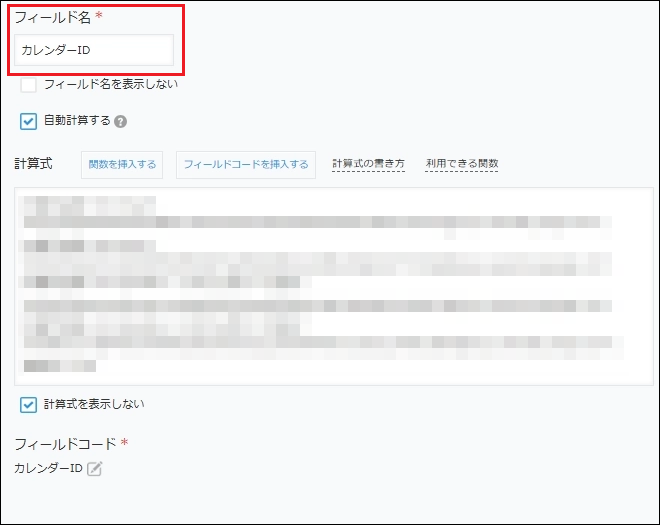
ドロップダウンでカレンダーを選択すると、計算フィールドのIF文によって対応するGoogleカレンダーIDが自動でセットされる仕組みです。
これにより、各カレンダーへ予定の振り分けが可能になります。
kintoneへのレコード追加をトリガーにGoogleカレンダーへ予定を登録する
kintoneにレコードが追加されるとWebhookをトリガーにYoomが起動し、カレンダー追加フローが実行されます。
こちらはYoomのフロー構築画面です。
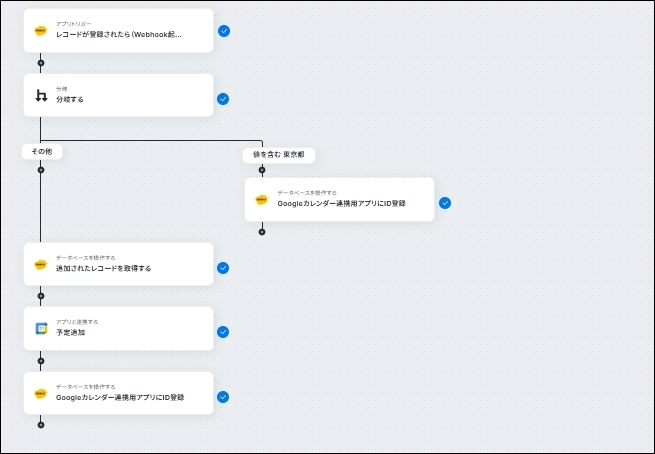
kintoneへのレコード追加をトリガーに、条件分岐を経てGoogleカレンダーへの予定追加とID登録までを自動で行う流れが設定されています。
kintoneのカレンダーIDを参照先として指定し、予定名称・開始日時・終了日時・詳細をGoogleカレンダーに連携するよう設定しました。
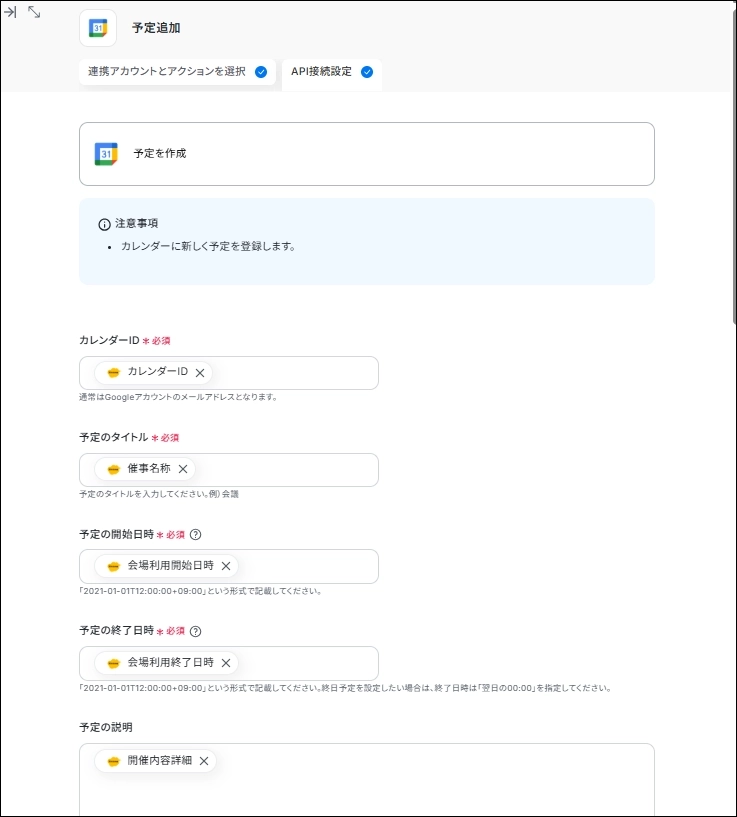
作成された予定IDをkintoneに返す
Googleカレンダーに予定が作成されると、予定IDが発行されます。
予定IDをkintoneで管理することで、以降の編集・削除処理で該当の予定を特定することが可能です。
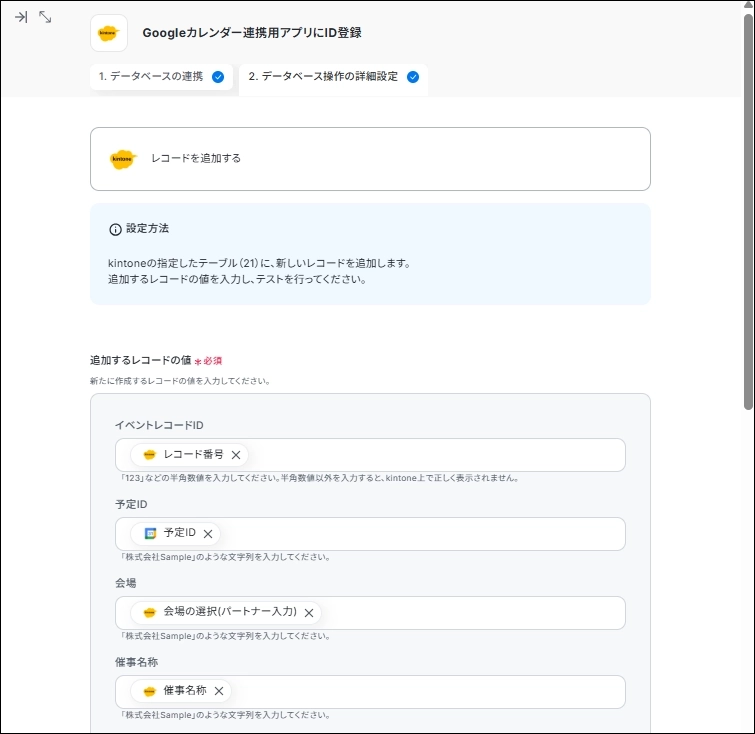
このように、kintoneのレコード番号をイベントレコードIDに、Googleカレンダーで発行された予定IDを予定IDフィールドに、会場の選択値と催事名称をカレンダー連携用アプリに登録するよう設定しています。
編集・削除処理にも対応する
kintoneのレコードが編集・削除されると、カレンダー連携用アプリから予定IDを取得するようになっています。
予定IDの有無やキャンセル状態によって処理を分岐させ、Googleカレンダーの該当予定を更新・削除する仕組みです。
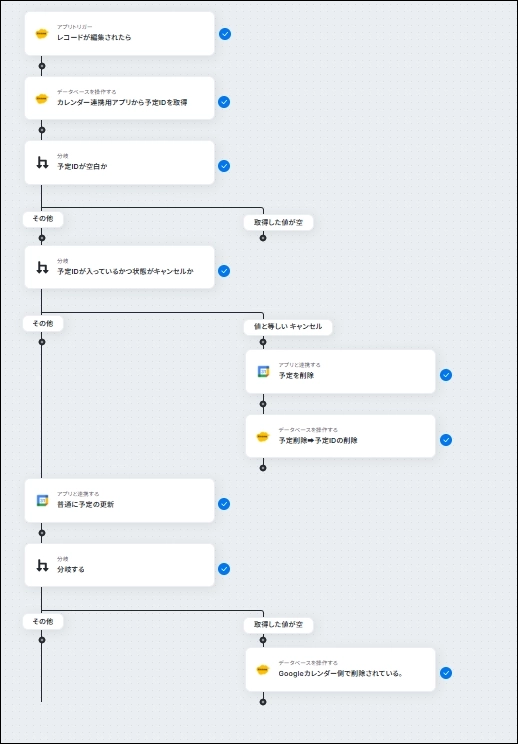
レコードの編集をトリガーに、カレンダー連携用アプリから予定IDを取得し、予定IDが空かどうか・キャンセル状態かどうかで処理を分岐させ、Googleカレンダーの予定を更新・削除する設定がされています。
Yoomのフロー数を無駄に消費しないためのkintoneのポイント
今回、「レコード追加→予定IDをkintoneに返す→レコードの編集で予定を編集する」という流れでフローを組んだとき、ある問題が発生しました。
予定ID返却がレコードの編集とみなされ、レコードの編集をトリガーとしてGoogleカレンダーの予定を編集するプロセスで誤作動が生じてしまったのです。
その結果、不要なフローが実行されYoomのフロー数を無駄に消費してしまうことがわかりました。
これを回避するため、カレンダー連携に必要な情報を管理する専用アプリを別途作成し、予定IDは別アプリで管理する構成にしています。
Yoomを使ってkintoneと複数のGoogleカレンダーを連携させるメリット
Yoomを使ってkintoneと複数のGoogleカレンダーの連携を実現させるメリットは大きく3つあります。
まず、kintoneで設備登録をすると自動でGoogleカレンダーに登録されるため、二重登録の手間が削減されることです。
次に、予定の編集や削除にも対応していることから、kintone側の変更がGoogleカレンダーにも自動反映されるようになり、共有漏れを防げます。
さらに、kintoneにアクセスできない方もGoogleカレンダー上で予定を確認できるようになります。
プラグインではできなかったことを複雑なカスタマイズなしで実現できるのが、Yoomを活用する大きなメリットです。
Yoomを使ってノーコードでkintoneとGoogleカレンダーを連携させよう
Yoomを使うと、プログラミングの知識がなくてもkintoneと外部のSaaSツールを連携させることが可能です。
今回のように、kintoneと複数のGoogleカレンダーを連携させるといった柔軟な運用も実現できるようになります。
コムデックでは、お客さまのニーズに合わせてその場でアプリを構築する「kintone対面開発」を提供しています。
「Yoomの使い方を知りたい」「ゆくゆくはYoomを使ってkintone周りのカスタマイズを内製化したい」という企業さまは、お気軽にご相談ください。