kintone × QRコード付きラベル印刷で備品管理を効率化する方法
企業の備品管理では、よく「あれどこいった?」「〇〇さんの後で使ったのは誰?」といった問題が発生します。
トラブルを防ぐために貸出簿を作ったものの、誰も記入してくれない……とお悩みの方も多いのではないでしょうか。
そんなときにおすすめなのが、kintoneでQRコード付きのラベルを印刷して備品を管理する方法です。
本記事では、kintoneと「Direct Label Print for Brother」というプラグインを使ったラベル印刷の方法や、現場での活用法について解説します。
本記事の内容は、こちらの動画でも詳しく解説していますのであわせてご覧ください。
目次
備品管理によくある課題
企業の備品は多くの人で共有するため、さまざまな問題が発生します。
最も多いのが「今どこにあるのか分からない」という問題です。
最近は、ノートパソコンやタブレット、プロジェクター、ICレコーダーなど、デジタル機器を持ち歩く機会も増えました。
こうした備品は「大事な会議で使う」という肝心な時に限って、行方が分からなくなっているものです。
紙の貸出簿やエクセルで管理している現場もありますが、ファイルの場所が分かりづらかったり、入力が面倒だったりして、徹底されないこともしばしばです。
また、備品管理には「棚卸に手間と時間がかかる」という問題もあります。
担当者は棚卸のたびに社内を歩き回って、1件ずつ備品を確認しなければなりません。
目の前にある備品の機種や管理番号を1つずつ見て、リストの中から探し出すのは大変な作業です。
総務でkintone活用 備品の購入履歴を見える化| コムデックAIラボ
kintone × ラベル印刷で備品管理を効率化
こうした課題を解決するのにおすすめなのが、kintone(キントーン)でラベル印刷をして、備品に貼っておくという管理方法です。
kintoneアプリなら、自社の備品管理に必要な項目を自由に設定できます。
例えば、備品名、管理番号、購入日といった基本的な項目はもちろんのこと、リース期間や点検日、廃棄方法といったイレギュラーな項目も追加可能です。
また、kintoneはクラウドツールなので、インターネット環境があればどこでもリアルタイムでデータを確認できることもメリットと言えます。
わざわざ保管場所まで行って貸出簿を見なくてもパソコンやスマホから最新情報を確認できる他、プラグインを使えばkintoneでQRコードの生成や読み取りもできるようになります。
備品情報と一緒にQRコードもラベルに印刷しておけば、貸出・返却の手続きや棚卸作業も、QRコードを読み込むだけでデータ登録することが可能です。
ラベル印刷におすすめのプラグイン「Direct Label Print for Brother」
kintoneデータを使ってラベル印刷をするためのプラグインは、いくつかあります。
中でもおすすめなのが、ブラザー製のラベルプリンターに対応した「Direct Label Print for Brother」というプラグインです。
このプラグインをkintoneの「備品管理アプリ」に入れれば、ラベルのレイアウトを簡単に設定できます。
バーコードやQRコードも生成できるため、貸出・返却手続きや棚卸作業も、スマホで「ピッ」とスキャンするだけで登録が可能です。
ラベルの印刷時には、PDFやファイルダウンロードなどのひと手間が無く、kintoneのプレビュー画面からそのまま印刷ボタンを押すだけで直接印刷できることもポイントです。
このプラグインの利用料は年額12万円となっており、別途ラベルプリンターの購入費も必要です。
Direct Label Print for Brotherの設定方法
ここからは、実際にDirect Label Print for Brotherを設定する方法について解説します。
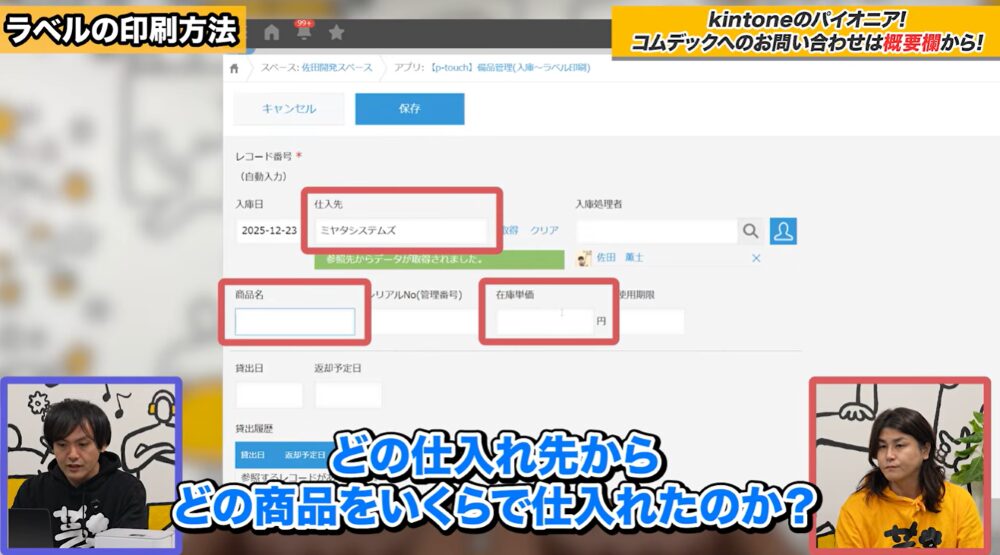
まず、kintoneで「備品管理アプリ」を作成して、購入日や物品名、管理番号、購入価格などを登録しておきます。
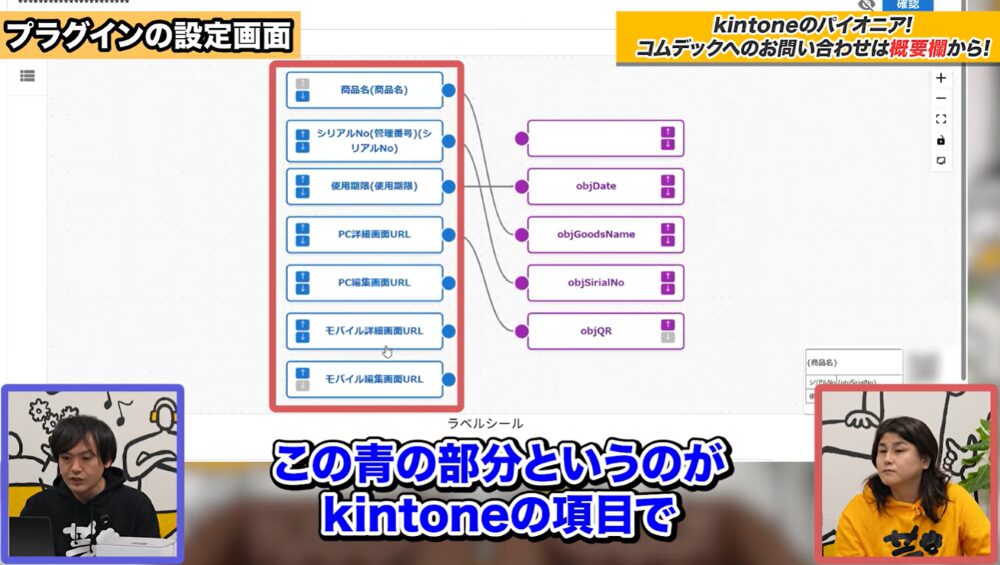
Direct Label Print for Brotherプラグインをアプリに設定すると、このような設定画面が表示されます。
画面左側の青色の部分がkintoneの項目、右側の紫色の部分がラベルに表示する項目です。
左右の項目を線で結ぶだけで、簡単にレイアウトが設定できます。
注意点として、作成したラベルのレイアウトファイルは、ローカルに保存されるという点が挙げられます。
そのため、もし複数の端末で同じラベルを使いたい場合には、それぞれの端末に同じファイルを保存しておくことが必要です。
こうして完成したラベルがこちらです。
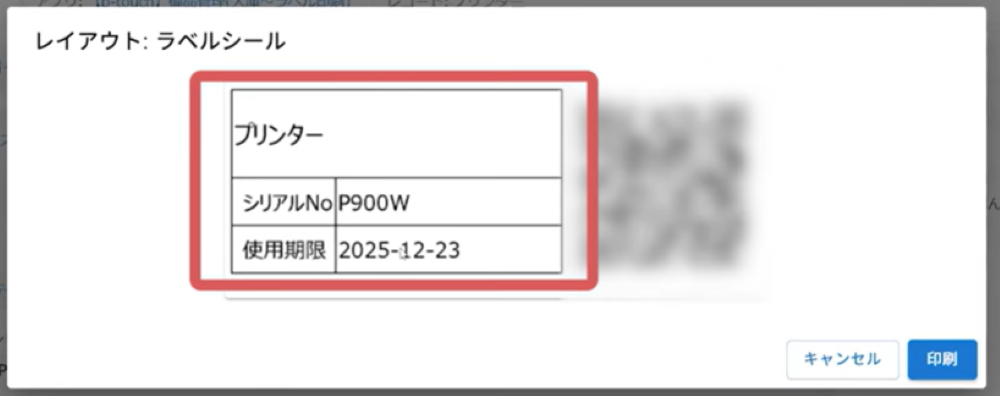
プレビュー画面にある「印刷ボタン」を押せば、ラベルプリンターから印刷されたシールが出てきます。
備品の貸し出し返却管理をkintoneで効率化
備品の貸出・返却手続きや棚卸作業にQRコードを利用したい場合は、ラベル作成時にQRコードも印刷しておきます。
また「備品管理アプリ」には「借りる/返すボタン」や「使用者」「貸出期間」等の項目も設置しておきます。
実際に備品を借りる際は、備品に貼られたラベルのQRコードをスマホで読み込みます。
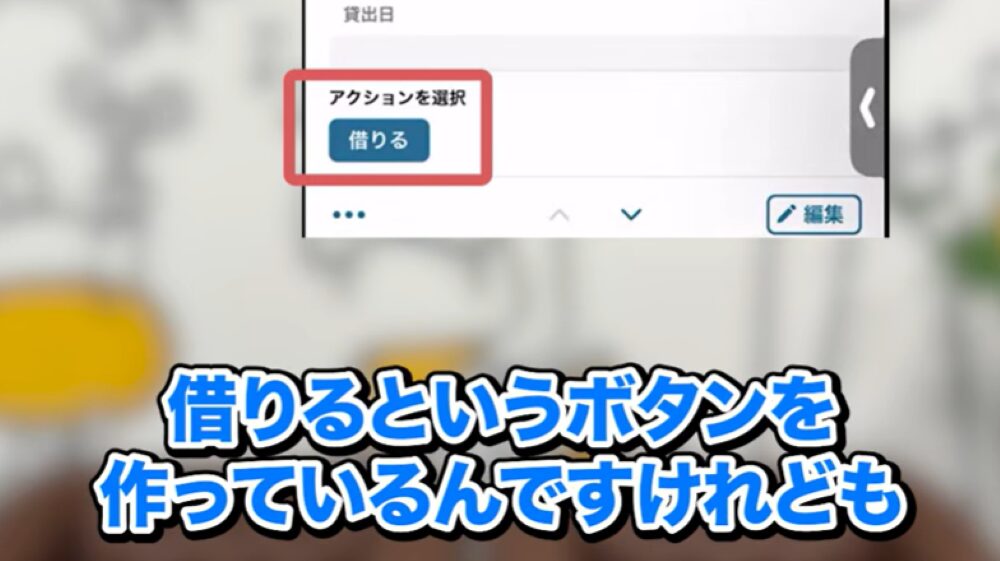
すると、kintoneの「備品管理アプリ」の該当するレコード詳細画面が開くので、そこで「使用者」や「貸出期間」を入力して、「借りるボタン」を押す、という仕組みです。
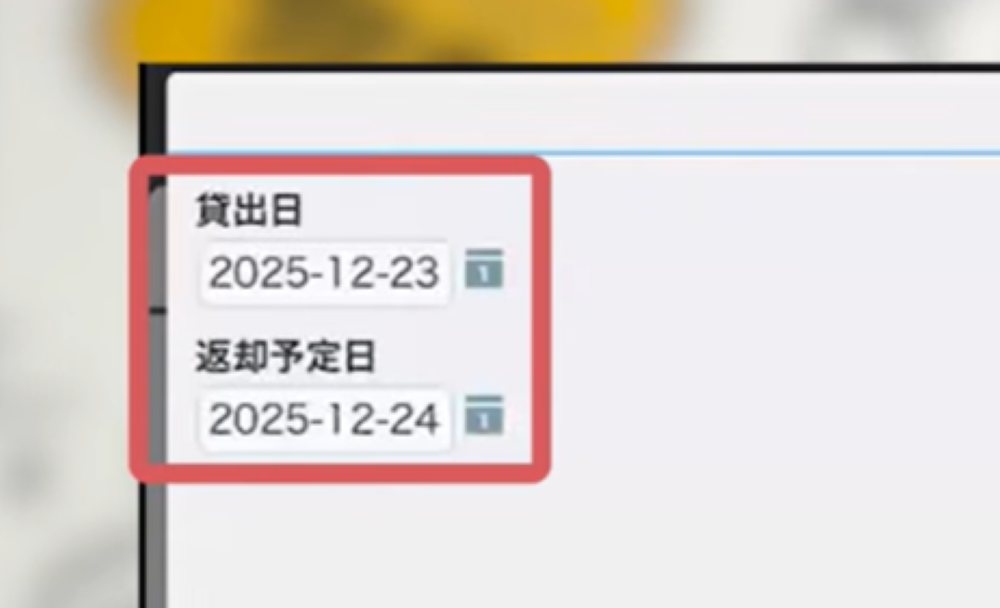
借りるボタンを押すと貸出日と返却予定日を入力する画面が出てくるので、入力してOKを押せば備品の状態が「貸出中」に変わります。
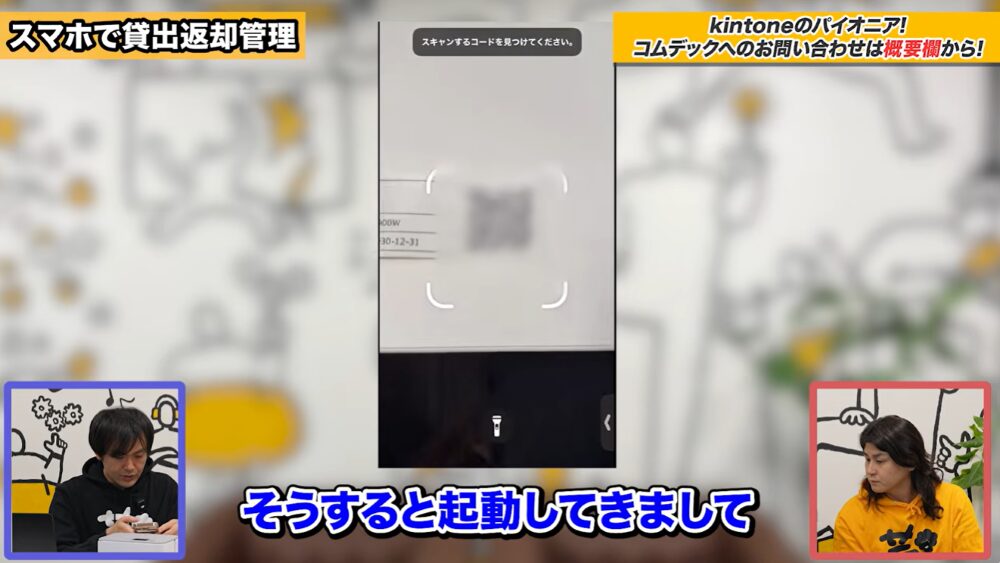
返却時も同様に、備品に貼られたQRコードにアクセスして、「返すボタン」を押すだけで登録できます。
貸出・返却の履歴は別のアプリにも自動保存されており、誰にいつ貸し出しをしたのかがわかるようになっています。
これで、わざわざ紙の貸出簿を作ったり、エクセルに入力したりしなくても、スマホ1つで簡単に備品管理ができる仕組みの完成です。
kintoneでバーコード・QRコードを読み取り・生成する方法とおすすめプラグイン5選を紹介| コムデックAIラボ
kintone × ラベル印刷で備品管理を効率化しよう!
kintoneを使ってラベル印刷をすれば、備品管理を大幅に効率化できます。
QRコードを活用すればスマホから簡単に登録できるので、備品を使用する人の手間も軽減できます。
また、ラベル印刷の用途は備品管理だけにとどまりません。
在庫・物流管理に活用すれば、kintoneの入出庫データと紐づけられます。
機器の操作マニュアルをQRコードで貼っておけば、人が立ち会って説明する手間も省けます。
イベントのチケットとして使用すれば、受付はQRコードをスキャンする数秒で済むので、参加者にも喜ばれるでしょう。
コムデックでは、kintoneアプリの構築だけでなく、プラグインや連携ツールを使ったカスタマイズも承っております。
kintoneの知識はもちろんのこと、業務知識や実務経験も兼ね備えたスタッフが対応いたしますので、是非お気軽にお問い合わせください。