rex0220 計算式プラグインで業務効率化!kintoneの標準機能を超える活用術3選

kintoneの標準機能でも計算式は使えますが、「もっと複雑な計算がしたい」「テーブル(サブテーブル)同士で集計したい」と感じたことはありませんか?
そんなときに活躍するのが、rex0220の計算式プラグインです。
本記事では、kintoneの標準機能ではできない高度な計算を実現するこのプラグインの活用事例を3つご紹介します。
本記事の内容は、こちらの動画でも詳しく解説していますのであわせてご覧ください。
目次
rex0220 計算式プラグインとは?標準機能ではできない高度な計算を実現
rex0220が提供する計算式プラグインは、kintone(キントーン)の標準計算式では実現できない複雑な計算処理を可能にするプラグインです。
kintoneの標準機能は、文字列や数値フィールドに対して基本的な四則演算や簡単な関数の利用に留まりますが、計算式プラグインを活用すると以下のような高度な処理ができるようになります。
- エクセルでもおなじみのSUMIF関数やIFS関数が使える
- 文字列(複数行)やユーザー選択など、多様なフィールドタイプに対応できる
- テーブル間での集計や統合ができる
特に、複数のテーブルの内容を1つに集約したり、テーブル内のデータを条件付きで集計したりできるところが標準機能にはない大きな特長です。
一度設定してしまえば自動で動作してくれるため、業務効率の大幅な向上が期待できます。
kintoneでの時間計算の方法は?日またぎでの時間計算や日付計算についても解説| コムデックAIラボ
活用例1:棚卸アプリで商品ごとの在庫を自動集計
1つ目の活用例は、棚卸業務での商品別集計です。
例えば、以下のようにバーコードを読み取って在庫数量を入力していくタイプの棚卸アプリがあるとします。
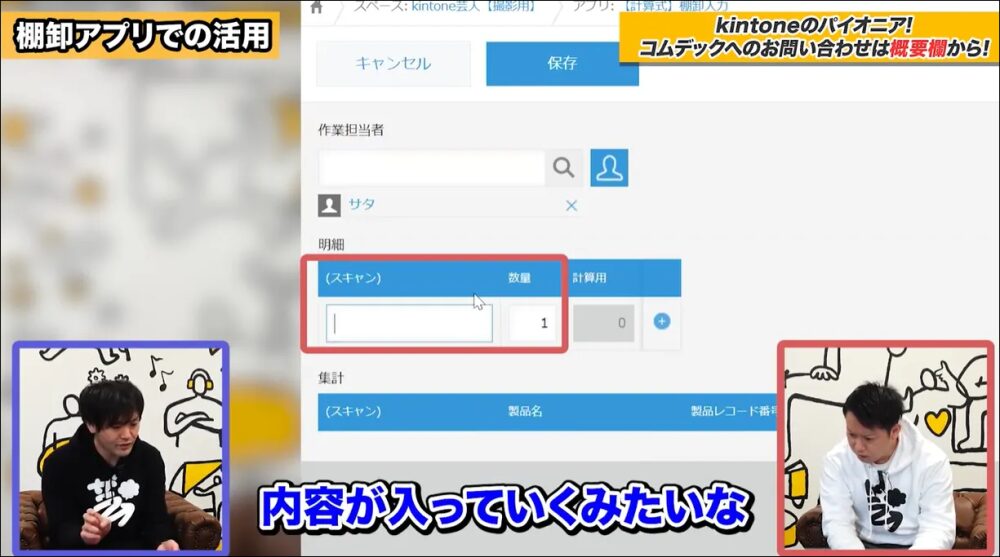
棚卸作業では同じ商品が倉庫のいろいろな場所に分散して保管されているケースがよくありますが、そうすると一つのテーブルの中に同じ商品の在庫入力が複数発生することになります。
この時、標準機能では「テーブルの中に登録されている在庫数の内、商品ごとの合計数量を自動的に集計」することは困難ですが、rex0220 計算式プラグインを使えばこの課題を解決できます。
棚卸アプリには「明細」と「集計」という2つのテーブルを用意します。
明細テーブルは、バーコードをスキャンするたびに商品コードと数量が記録されていく仕組みです。
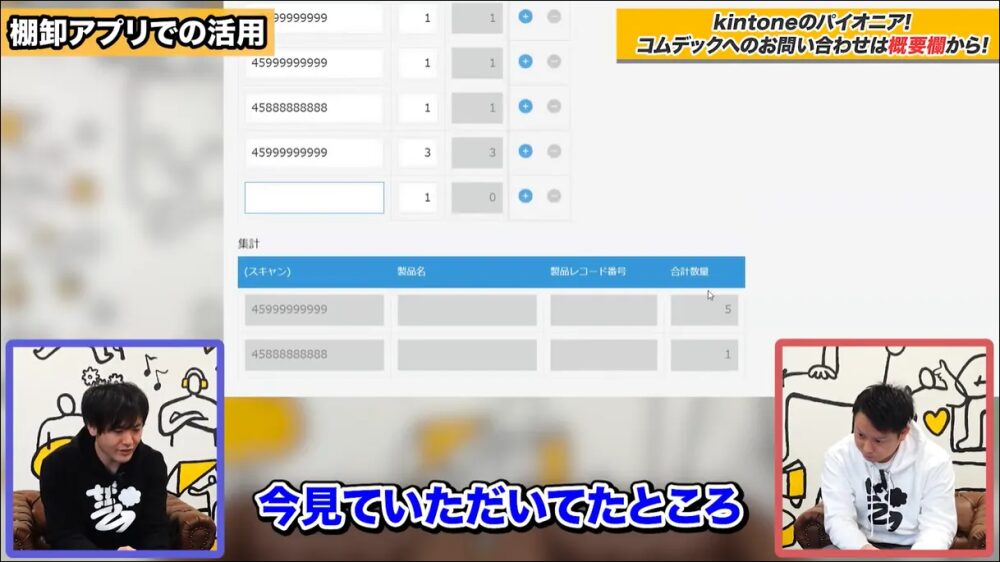
例えば、商品コード「459999」をスキャンして数量「1」と入力すると、集計テーブルに自動的に「459999:合計数量1」と表示されます。
別の場所で同じ商品をさらに「1」個、また別の場所で「3」を見つけてスキャンすると、集計テーブルの合計数量は自動的に「5」(1+1+3)に更新されます。
このように、商品コードごとに自動集計してくれるため、複数の場所に分散した在庫の総数を一目で把握できるようになります。
設定方法のポイント
計算式プラグインの設定では、以下のような関数を使用します。
| TLTABLE(明細, TPFILTER(AND(数量<>0,スキャン<>””)), TPKEY(スキャン,製品名,製品レコード番号), TPVAL(数量), TPOUT(スキャン_集計,製品名_集計,製品レコード番号_集計,合計数量), TPSORT(合計数量,0) ) |
これらは少し難解に見えますが、以下のような意味があります。
- TPFILTERフィルター:数量が0以外でスキャンコードが入力されているデータを対象に指定
- TPKEYキー:スキャン、製品名、製品レコード番号で1つの括りとして集計
- TPVALバリュー:数量を集計対象として指定
- TPOUTアウト:集計結果を出力するフィールドを指定
- TPSORTソート:合計数量で並び替え
この設定を行うだけで、使用するアプリに合わせてフィールドコードを調整すれば実現可能です。
なお、動画内では、明細テーブル上でエンターキーを押すと次の行に自動的に移動していますが、この機能はTISの無料プラグインによるものです。
設定方法の詳細については、rex0220のQiita記事で紹介されていますので、そちらも参考にしてみてください。
活用例2:社有車管理で支払履歴を自動記録
2つ目の活用例は、社有車管理アプリでの支払履歴の自動記録です。
会社で保有している車両の維持費を管理する場合、「いつ・いくらを・何に」使ったかという履歴を時系列で残しておくことが重要です。
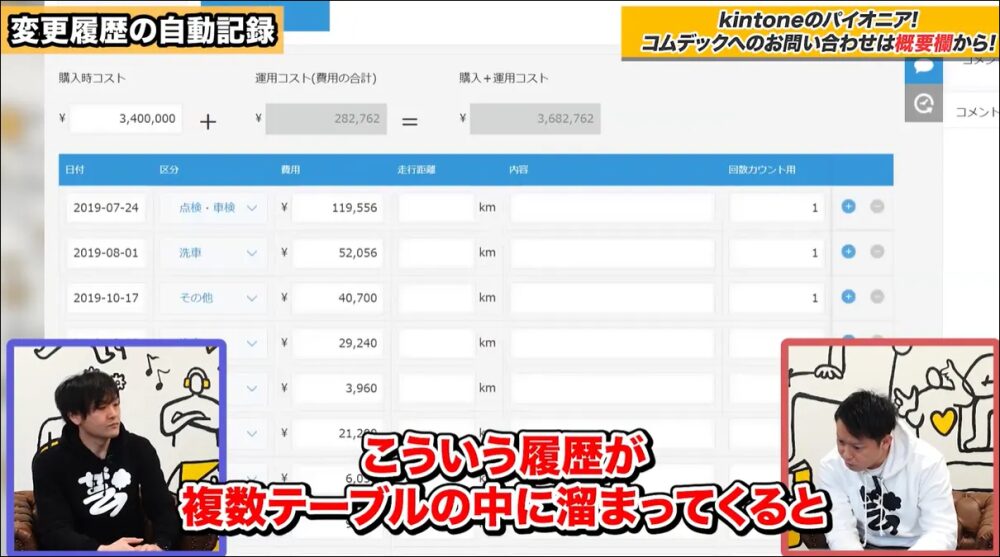
このアプリでは、車両の基本情報に加えて「支払履歴」テーブルを設けています。
上部に「支払登録」という入力欄を作り、「支払履歴へ反映」というチェックボックスを配置します。
支払いが発生した際に、支払日・金額・内容(例:「洗車」「1,000円」)を入力し、チェックボックスにチェックを入れると、テーブルの一番下に自動的に履歴が追加されます。
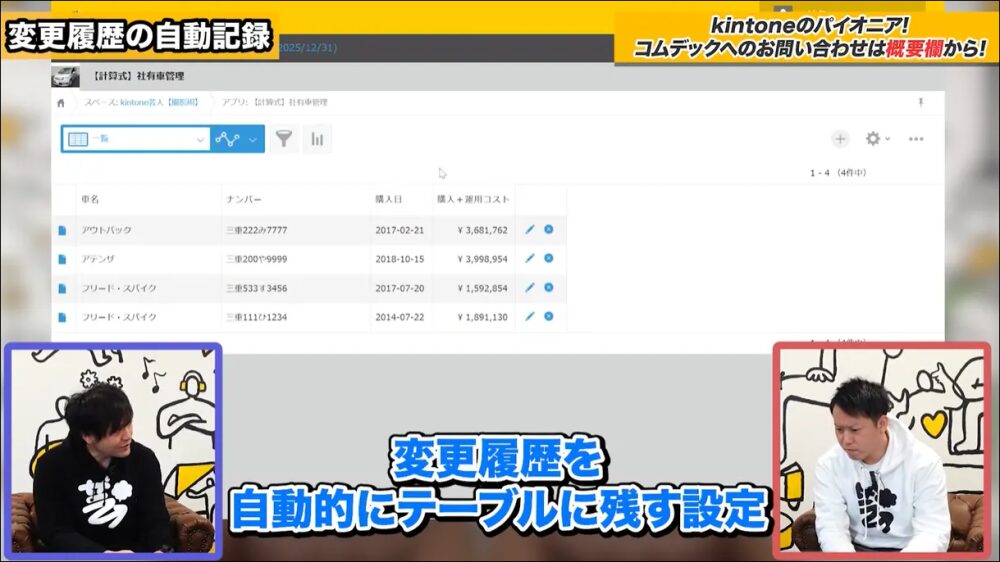
標準機能では、テーブルに履歴を追加するには手動で行を追加してから1つずつ入力する必要がありますが、計算式プラグインを使うことで、チェックボックス1つで上部の入力内容をテーブルに自動反映できるようになります。
テーブルが長くなってきたり、入力しやすさの観点からテーブルへの入力はしたくなかったりといったケースに対応可能です。
設定方法のポイント
このアプリでは、2つの設定を行っています。
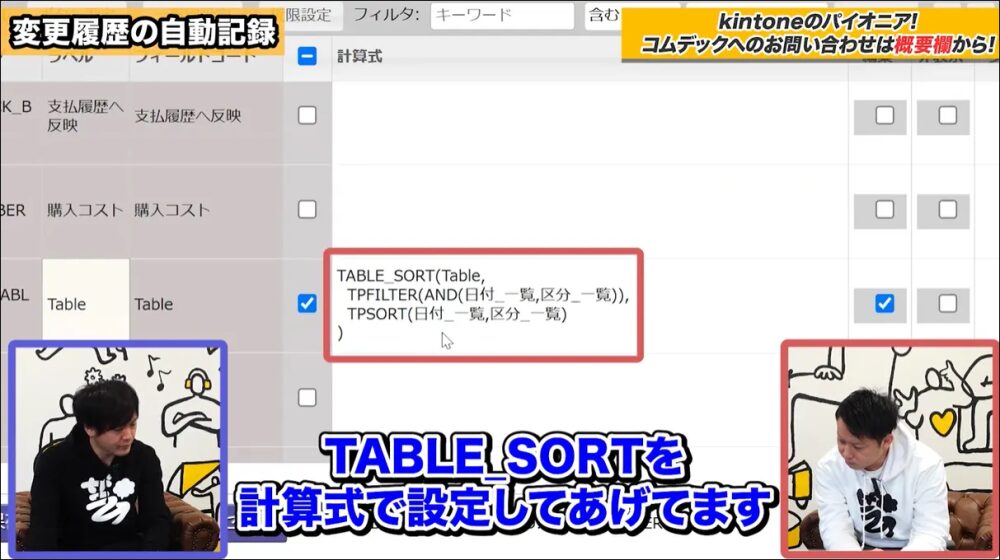
まずは、TABLE_SORTを計算式で設定し、日付と区分の順に履歴が並ぶようにしています。
例えば、前月の入力を忘れていた場合でも、後から入力すれば自動的に正しい時系列の位置に挿入されます。
もう1つは、履歴に反映させる処理の設定です。
「支払日」や「区分」にチェックを入れたときだけ明細に反映してくれるように、計算式を入れています。
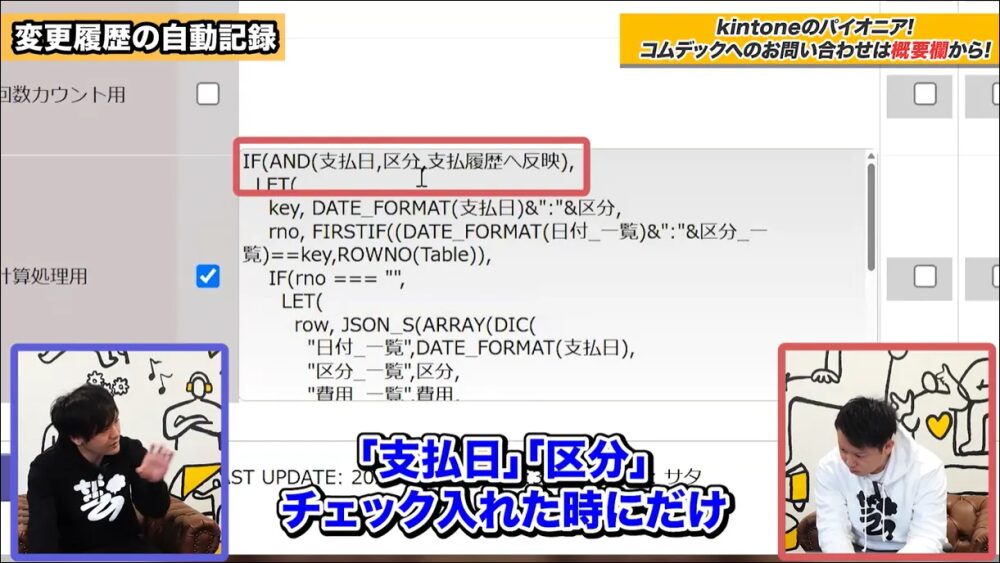
こうした設定により、フィールドの項目をテーブルの行を追加したうえで更新できるようになります。
活用例3:見積明細を自動生成
3つ目の活用例は見積作成です。
ここでは、「複数のテーブルの情報を一つのテーブルにまとめる」計算を活用します。
オリジナルTシャツを製作する業種の見積を例に考えてみましょう。
見積を作成する際、「Tシャツ本体(ボディ)の費用」と「プリントなどの加工費用」を別々に管理したいというケースがあります。
そこで、案件管理アプリに以下の3つのテーブルを用意します。
- ボディテーブル:Tシャツ本体の商品、カラー、サイズ、枚数、単価
- 加工明細テーブル:プリント加工の内容と加工賃
- 見積明細テーブル:上記2つを統合した最終的な見積
ボディテーブルに「黒のTシャツ10枚」という情報を入力すると、商品の品番と単価が自動的に取得され、小計が計算されます。
標準機能では、ボディの費用と加工の費用を別々のテーブルで管理しながら、それらを合算した見積明細を自動生成することはできません。
計算式プラグインを使うことで、複数のテーブルの内容を1つのテーブルに統合できるようになります。
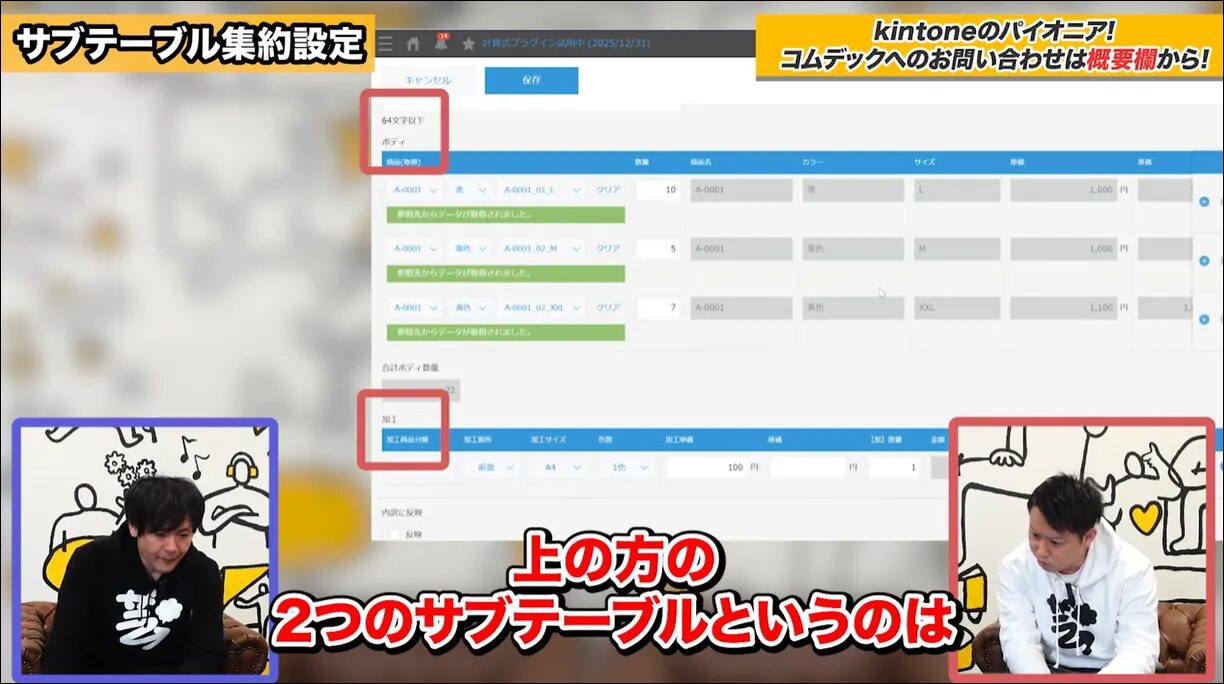
さらに、「内訳に反映」というチェックボックスを設けることで、カラーやサイズごとの内訳を見積明細に表示できるようにしています。
例えば、同じ商品でも「Mサイズ」と「XXLサイズ」では単価が異なる場合があります。
このような内訳を表示することで、顧客にとって分かりやすい見積書を作成できます。
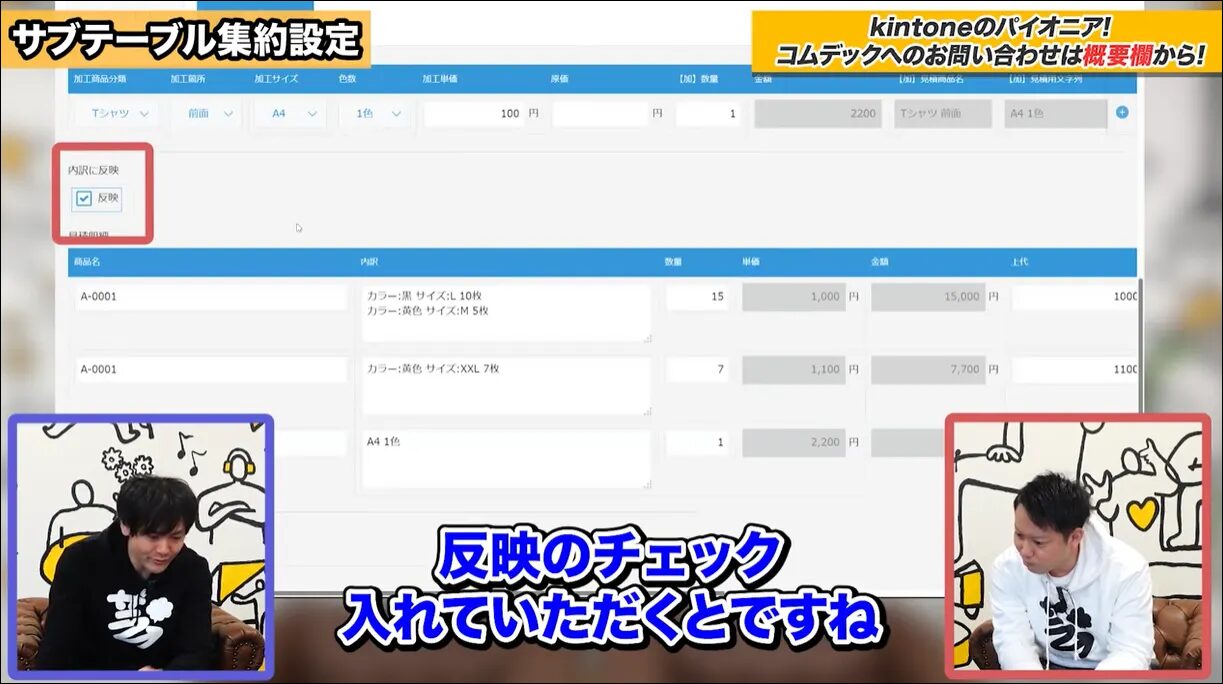
このように、業務に必要な情報を入力していくだけで、見積明細が自動的に作成されます。
手作業で転記する必要がなくなるため、見積作成業務の効率が大幅に向上します。
rex0220の計算式プラグインを活用してkintoneの活用の幅を広げよう
計算式プラグインを使えば、kintoneの標準機能では難しい複雑な計算式を実現し、活用の幅を広げることができます。
ただし、「計算式の構造がわからない」「設定に時間がかかりそう」など、自社だけでは活用が難しい場合もあるでしょう。
そんなときは、コムデックにご相談ください。
コムデックでは、お客さまのニーズに合わせてその場でアプリを構築する「kintone対面開発」を提供しています。
計算式プラグインを活用した業務効率化のご提案も可能ですので、お気軽にお問い合わせください。


コムデックでは業種にあわせた業務効率化の
支援を行っております!
お問い合わせはこちら