kintone一覧画面のカスタマイズ方法!JavaScript・HTML・プラグインを使ったやり方を解説

kintoneを導入したものの、「一覧画面に情報が溢れていて必要なデータが探しにくい」「標準の表示形式では業務の進捗が直感的に掴めない」「現場のスタッフはエクセルに戻りたがっている」と悩んでいる担当者さまは多いのではないでしょうか。
業務効率を最大化するには、単にデータを並べるだけでなく、標準機能での表示改善やカスタマイズビュー(HTML/CSS)、JavaScriptによる拡張、さらには便利なプラグインを組み合わせて、現場が使いやすい形に最適化することが重要です。
本記事では、実務で成果に直結するkintoneの一覧画面の設定手順から高度な拡張方法までを解説します。
「一覧画面を自社専用のダッシュボードに進化させたい」「現場の判断スピードを上げたい」という方は、ぜひ最後までお読みください。
この記事でわかること
- kintoneの一覧画面をカスタマイズする方法
- 一覧画面のカスタマイズに役立つプラグイン
 こんな人におすすめの記事です
- kintoneの一覧画面を見やすくカスタマイズしたい方
- 一覧画面をカスタマイズする具体的な方法が知りたい方
目次
kintoneの一覧画面とは?
kintone(キントーン)の一覧画面はレコードを俯瞰し、優先度判断や抜け漏れ防止を支援する重要なビューです。
表・カレンダー・カスタマイズの各形式を理解すると、業務に合った最適な見せ方を選べます。
レコード一覧画面の役割と重要性
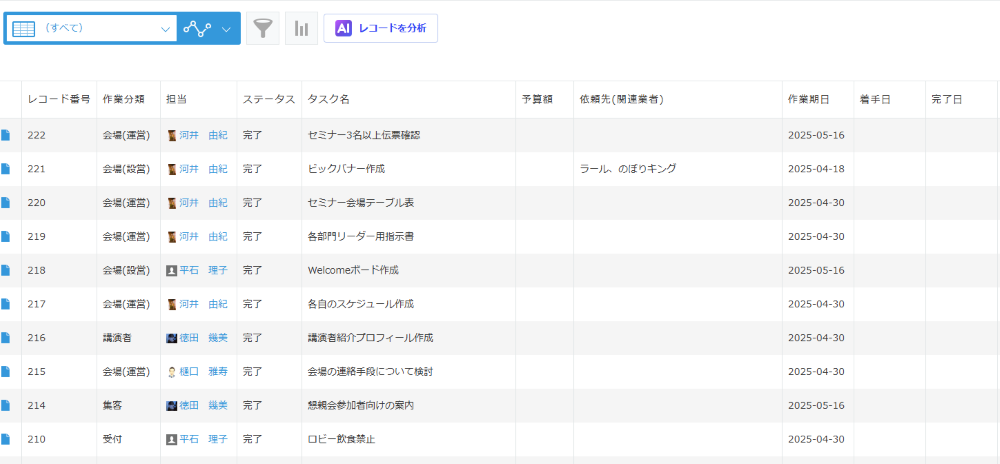
kintoneの一覧画面は、アプリに蓄積されたレコードを表形式で一望できるため、利用頻度の高いインターフェースです。
顧客管理アプリなら、顧客名・住所・電話番号・担当営業などの重要項目を横断的に確認し、次に行うべきアクションを瞬時に判断できます。
一方で、レコード数の増加や列の過多は「探す手間」を生み、作業スピードを阻害します。
そこで、一覧の表示項目を業務単位に最適化し、見るべき情報だけを残して並び順を整理すると、視線移動が減って確認時間を短縮可能です。
さらに、よく使うフィルタや並び替えをビューとして保存・共有すれば、誰が開いても同じ見え方で業務に入れるため、属人性が薄まりミスも減ります。
営業、バックオフィス、管理者などの利用シーンごとに列・並び順・絞り込みをプリセット化するだけで、現場の迷いが消え、kintoneの定着と生産性向上に直結します。
一覧画面の3つの表示形式
kintoneの一覧表示は、表形式・カレンダー形式・カスタマイズ形式の3種類を選べます。
表形式は各フィールドが列、レコードが行として並ぶため、検索・ソート・フィルタと組み合わせて大量データから素早く対象を見つけるのに最適です。
カレンダー形式は、期限やイベントなど日付・日時フィールドを軸に視覚的な管理ができ、締切を見落としにくくなります。
カスタマイズ形式はHTML/CSS(必要に応じてJavaScript)で任意のレイアウトを構築でき、カードやタイルで情報の重要度を直感的に伝えたり、画像・アイコンを織り交ぜたりと、UIを自由に作り込めます。
なお、プラグインやカスタマイズを含む拡張活用はスタンダードコース以上が対象で、設定には管理権限が必要です。
業務の性質(一覧性重視か、スケジュール重視か、UI最適化が必要か)に応じて使い分けることで、日常の判断と行動が加速します。
標準機能でできるkintone一覧画面のカスタマイズ方法
プログラミング不要の標準機能だけでも、一覧の見やすさと操作性は向上します。
短期間で試せる具体的な手順と、実運用に効く設定ポイントを押さえて、まずはすぐできる改善から始めましょう。
表示項目の追加・削除
一覧に表示するフィールドは自由に取捨選択できます。
最初に「目的」を決め、確認・判断・更新のどれを主眼にするかで項目を選びます。
たとえば、営業の朝会向けには「顧客名」「担当者」「次回訪問日」「ステータス」「最終接触日」を優先的に並べ、長文メモや履歴は詳細画面に任せるなどです。
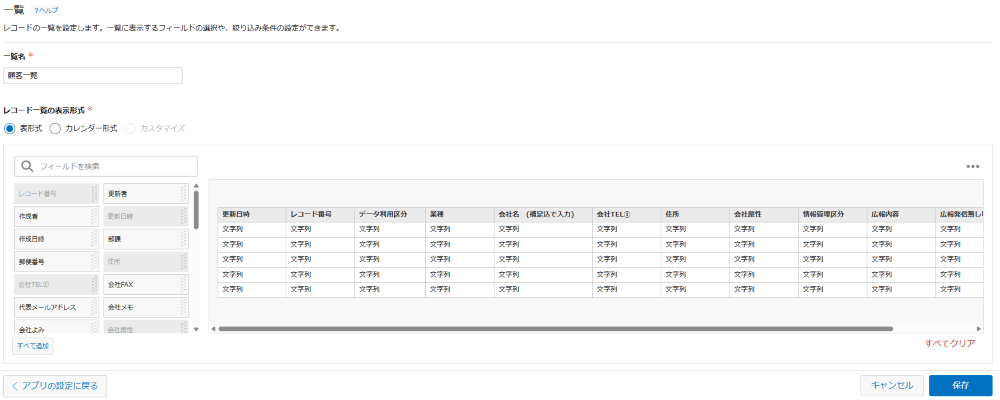
また、役割別に異なる観点があるなら、ビューを分けて項目構成を最適化すると迷いがなくなります。
見直しのタイミングは、運用開始1〜2週間後と月次の振り返り時がおすすめで、現場の「本当に使っている項目」だけが残るよう定期的に棚卸しするのがポイントです。
列幅・並び順の変更
列幅と並び順の最適化は、一覧の可読性を一気に高めます。
人の視線は左上から右下に流れるため、もっとも頻繁に確認する「担当者」「期限」「優先度」「金額」などは左寄せ配置にすると確認動線が短くなります。
列幅は実データに合わせて最小限に絞り、桁数が多い項目(伝票番号や金額)は等幅フォントや桁区切りで視認性を補強すると誤読を防げます。
絞り込み条件の設定
絞り込みは、今すべき対象だけにフォーカスするための設定です。
「自分の担当」「未完了」「期限7日以内」などの条件を組み合わせてビューに保存しておくと、日々の着手リストを1クリックで呼び出せます。
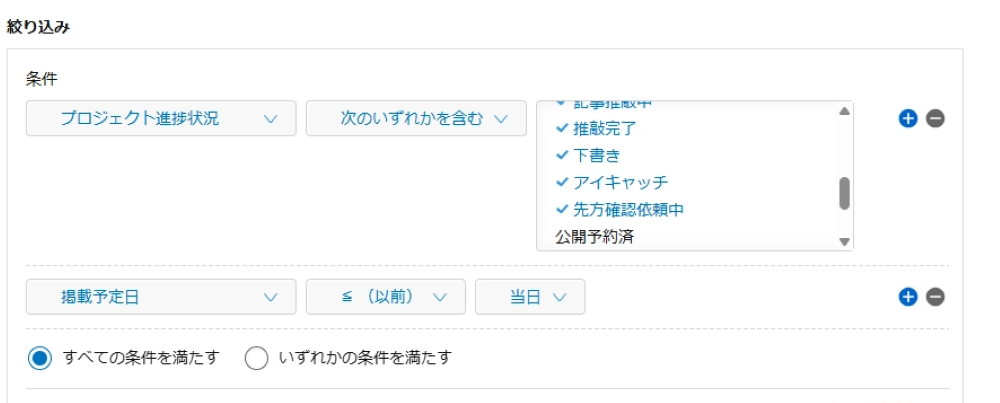
特に効果が高いのは、担当者別・進捗別(例:新規/対応中/要確認/完了)・期限切れ/期限間近の定番ビューを用意することです。
管理者視点では「更新日が古い順」のビューで滞留案件を可視化し、フォローをかけやすくなります。
運用ルールとして各ビューの目的を説明文に明記し、チーム内で使い分け方針を共有することで、フィルタの重複や乱立を防げます。
並び替え・ソート設定
並び替えは「緊急・重要の露出順」を決める設計です。
たとえば、カスタマーサポートでは「優先度(降順)→最終更新日(昇順)」、営業パイプラインでは「確度(降順)→次回アクション日(昇順)」など、業務の判断基準に合わせた複合ソートが有効です。
同じアプリでも、実務では「着手リスト用」「レポート確認用」「滞留監視用」と複数の目的があるため、それぞれに最適なソートを持つビューを作ると、切り替えるだけで思考が切り替わります。
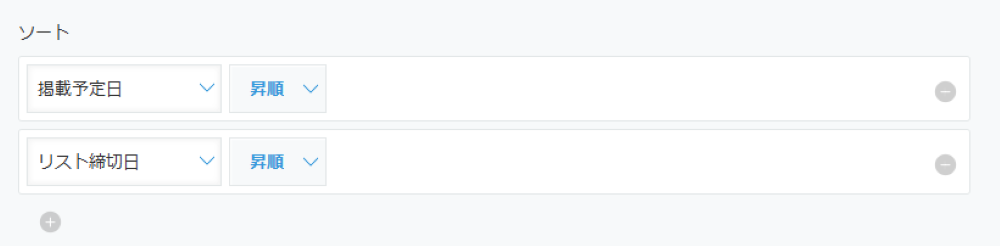
会議やレビューの場で上から順に見ればよいという共通認識ができ、意思決定が速くなります。
一覧の保存
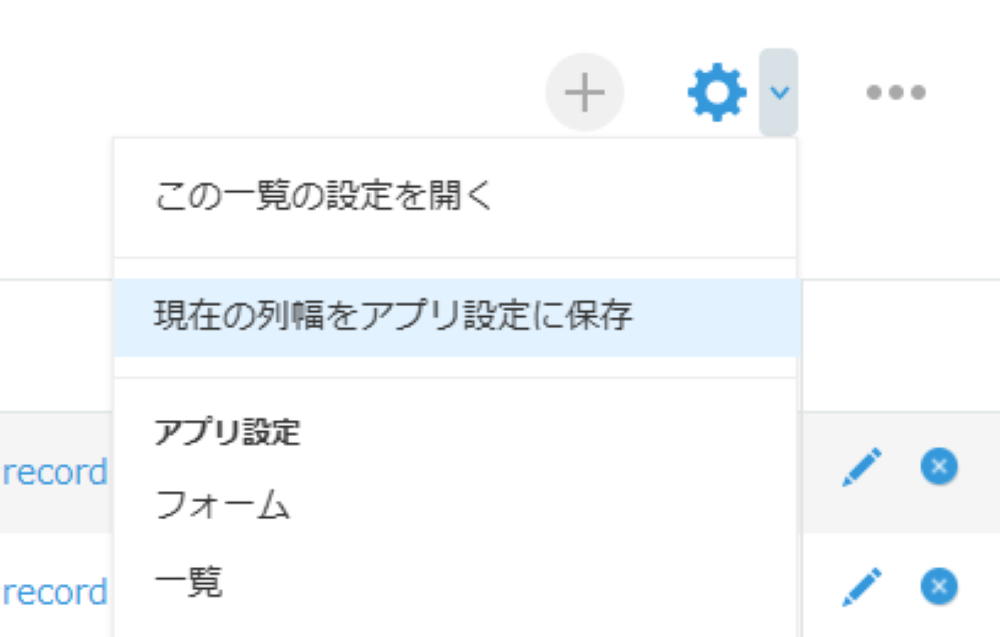
表示項目・絞り込み・ソートの組み合わせを保存すれば、用途別の一覧表示をワンクリックで呼び出せます。
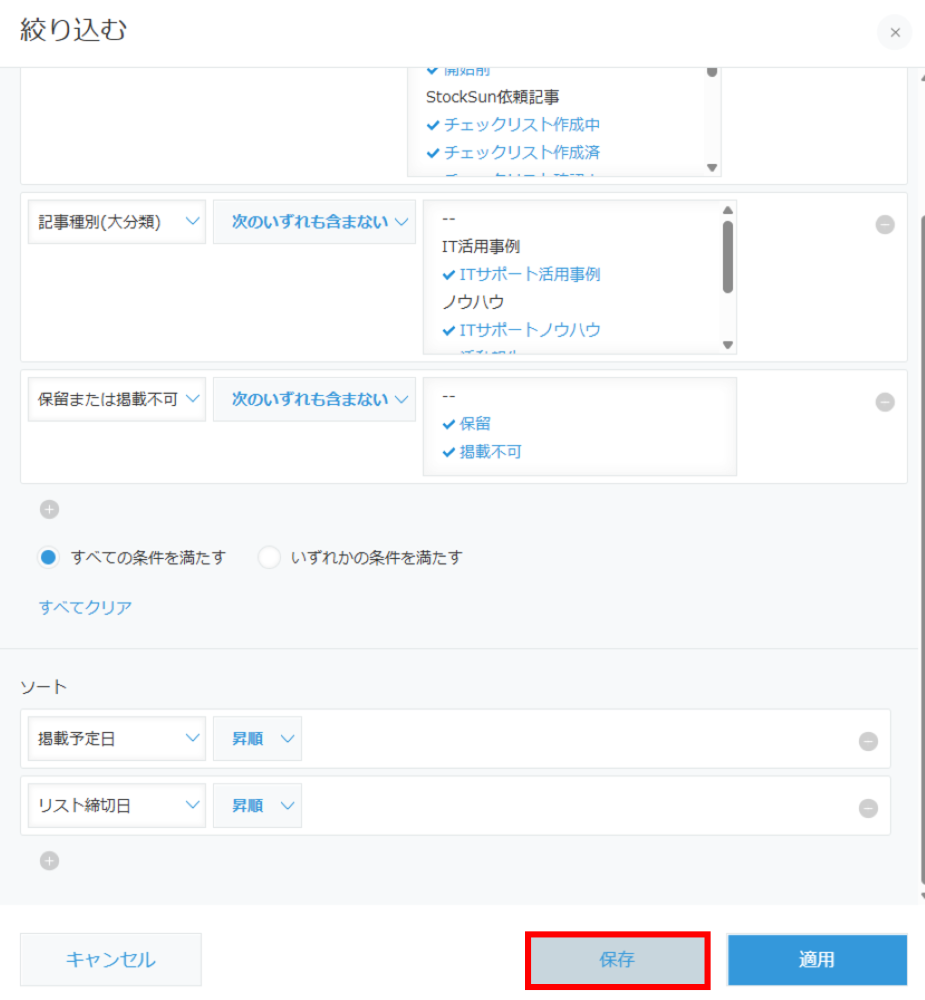
部署や役割に応じた標準ビューを用意し、名称に用途(例:「今日やる」「滞留監視」「上長レビュー」)を明記することで、迷わず使えて運用が安定します。
アクセス権と組み合わせれば、機密性の高いビューを限定共有にすることも可能です。
加えて、月次処理や棚卸しなど定例業務向けに「期間フィルタ済みの一覧」をあらかじめ作っておくと、都度の条件設定が不要になり、開始から完了までのリードタイムを短縮できます。
カスタマイズビューの作り方(HTML・CSS活用)
標準ビューで満たせないUI要件は、カスタマイズビューで解決できます。
HTML/CSSで独自レイアウトを設計し、業務に最適化された見せ方にする基本と設計上の注意点を解説します。
カスタマイズビューの基本構造
カスタマイズビューでは、HTMLで任意のコンテナやカードを定義し、業務に最適な一覧表現を実現します。
たとえば、案件の概要・担当者・期日・金額を1枚のカードに集約し、重要度は色やアイコンで強調、詳細ボタンでレコード詳細に遷移できるようにすると、一覧から判断と次アクションを完結できます。
構造設計では、可変件数への耐性(ページングやLazy Load)、端末幅に応じたレスポンシブ対応、フォーカス移動とコントラスト比の確保などアクセシビリティに配慮することが重要です。
また、kintoneのテーマCSSと衝突しないスコープ設計(ルート要素に名前空間クラスを付ける等)と、更新・保守に備えたコンポーネント分割(カード、バッジ、ボタンなど)を行うと運用が安定します。
HTMLでレイアウトを変更する方法
HTMLを活用すると、表形式では伝わりにくい「情報の優先順位」を視覚的に設計できます。
カード型では上段に件名・重要度・期限を、中央に概要、下段に担当者とアクションボタンを配置すると、視線の流れに沿って判断→実行がスムーズになります。
画像やタグを組み合わせたタイル型は、商品・資産・コンテンツ管理で効果的です。
実装の際は、テンプレート構文(テンプレートリテラル等)でHTML断片を再利用し、空欄やNULLを表示しない条件差し込みを行うこと、また、長文は抜粋と「さらに表示」で折りたたむなど、一覧の密度を保つ工夫が重要です。
初回は必要最低限の件数に抑え、以降は追加読込にすることで体感速度を向上できます。
CSSでデザインを調整する方法
CSSでは、色・余白・タイポグラフィを整え、一覧の「視認性」を高めます。
ブランドカラーを変数化してボタン・バッジ・リンクに適用し、重要度の色分け(例:危険=赤、注意=橙、通常=灰)を統一すれば、ユーザーは説明を読まずとも状況を理解できます。
行間とカード間マージンを適切に確保し、情報が詰まりすぎないようにすることも可読性向上のポイントです。
メディアクエリで2〜4カラムへ自動変形させ、モバイルでは1カラムの縦積みにするなどデバイス適応を行いましょう。
運用時は、UIトークン(色・角丸・影・フォントサイズ)をデザインガイドとしてドキュメント化し、改修時も一貫性を保てる体制にしておくと、長期的な保守コストが下がります。
JavaScriptで一覧をカスタマイズする方法
JavaScriptは、標準機能を超えた操作性や自動処理を実装する際に有効です。
一覧表示イベントを活用し、行色変更・独自ボタン・外部連携など、現場で効く拡張を加えましょう。
JavaScriptカスタマイズの基本的な仕組み
JavaScriptカスタマイズは、一覧表示時のイベントをフックにDOMを操作したり、APIでデータを取得して動的に描画したりする構成が基本です。
実装の流れは、以下のとおりです。
- 一覧表示イベントで初期化
- 必要に応じてkintone REST APIでレコードや関連情報を取得
- HTML要素を生成して一覧上部や各行に差し込み
- クリック時に処理(ステータス変更、外部サービス連携)を実行
将来のkintoneアップデートに備え、ステージング環境での検証と変更履歴の管理をルーティン化すると、安定稼働の確度が上がります。
kintoneで変更前・変更後のデータを考慮して自動アラートする方法| コムデックAIラボ
kintoneのポータルを個人別にカスタマイズ!現場にkintoneを浸透させる便利な使い方も紹介| コムデックAIラボ
よく使われるカスタマイズ例
代表的な応用として、フィールドの値に応じて行背景色やバッジ色を切り替える「行色変更」、一覧上部に「一括処理」や「計算」などの独自ボタンを追加するUI拡張、関連アプリからの情報を合成してワンビュー参照を実現する連携表示が挙げられます。
たとえば、サポート対応一覧では「対応中=青、要確認=橙、期限超過=赤」で直感的に優先度を伝え、未処理の可視化を徹底します。
営業パイプラインでは、一覧に「次アクション作成」ボタンを置き、選択行の情報を引き継いで別アプリにタスクを自動登録するなど、クリック数を減らす工夫が効果的です。
コード量が比較的少なくても体験価値が大きく、導入初日からチームの動きが変わる費用対効果の高いカスタマイズです。
kintoneの作業が爆速になる神テクニック!3つの裏技を解説| コムデックAIラボ
JavaScriptが動かない時のデバッグ方法
動作不良時は、まずエラー箇所の切り分けから始めます。
- ブラウザのコンソールでエラーメッセージと行番号を確認
- 対象アプリのフィールドコードや権限の変更有無を点検
イベント名や読み込み順の設定ミスを疑い、一覧イベントでのみ再現するかを検証します。
次に、複数のカスタマイズがある場合は片方ずつ無効化して競合を洗い出します。
非同期処理により表示順序がずれる場合は、awaitの抜けやPromiseチェーンの欠落を疑いましょう。
運用では、ステージング環境での事前検証、バージョン管理(差分比較可能な形での保存)、リリースノート化(何を変えたか、影響範囲はどこか)を徹底すると、トラブルの再発を防げます。
プラグインを使った一覧カスタマイズ方法
ここまで、HTMLやCSS、JavaScriptを活用した一覧カスタマイズ方法をご紹介してきましたが、これらによるカスタマイズはちょっとハードルが高い……という場合におすすめなのがプラグインです。
無料のプラグインもあるので、まずは使ってみて現場に合うものを選びましょう。
プラグインを使うメリット
プラグインは、短期間で導入できるうえ、実装やテストの負担を最小化しながら高度な機能を追加できるのが強みです。
特に一覧上での直接編集や条件書式、集計など、現場に直結する機能はわかりやすい価値として受け入れられやすく、トレーニング負荷も軽く済みます。
さらに、提供元によるアップデートやサポートがあるプラグインを選べば、kintoneの仕様変更に対する追従コストを外部化でき、内製のJavaScriptよりも保守負担を抑えやすい場合があります。
定着支援としてショートマニュアルやショートカットを用意する、という段取りが効果的です。
おすすめの一覧カスタマイズプラグイン
おすすめの一覧カスタマイズプラグインを5つ紹介します。
- 一覧画面編集プラグイン
- 一覧集計プラグイン
- テーブルデータ一括編集プラグイン
- 条件書式プラグイン
- krewSheet
一覧画面編集プラグインは、一覧上で文字入力・ドロップダウン選択・チェックボックス変更ができ、詳細画面に入る手間を省きます。
エクセル完全再現とはいきませんが、手軽に一覧画面上でも編集する機能や特定の列までを固定する機能が欲しい場合におすすめです。
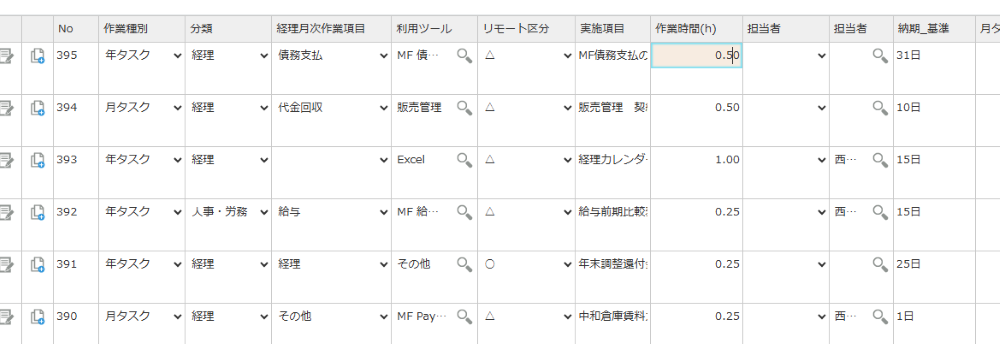
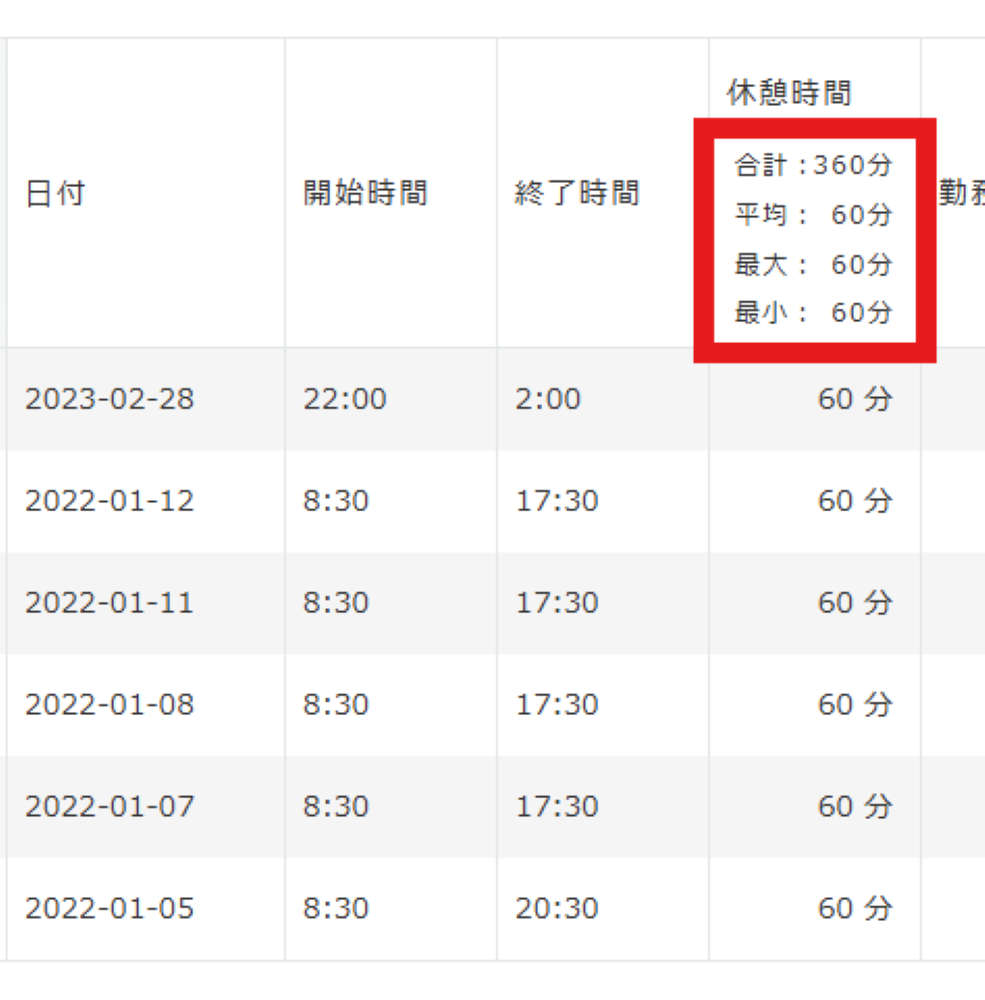
一覧集計プラグインは、画面に表示中の数値フィールドを合計・平均などで即時集計し、月次チェックや日次レビューをスピードアップします。
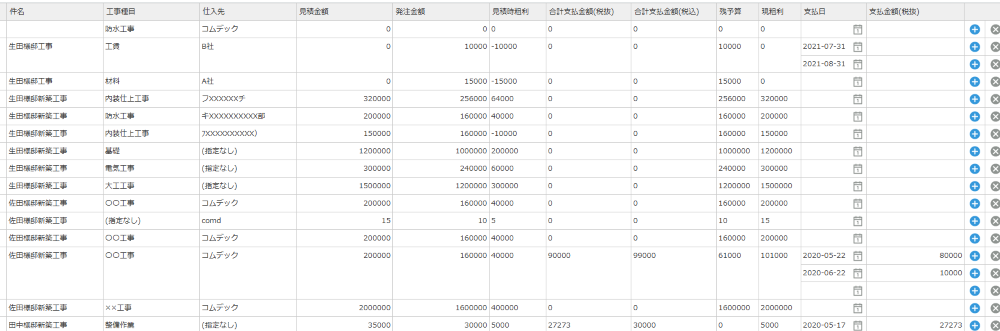
テーブルデータ一括編集プラグインは、テーブルデータでもエクセルのように一覧上で編集でき、在庫更新や仕入明細のメンテナンスに有効です。
条件書式プラグインは、値に応じた文字色・背景色・サイズ・装飾を自動適用し、期限切れや高優先度を色で伝えることに長けています。

krewSheet(クルーシート)は、300種類以上のエクセル関数・条件付き書式・ソート/フィルター・検索パネル・関連シート表示・リアルタイム共同編集まで備え、スプレッドシートに慣れた現場で高い生産性を発揮します。

kintoneの一覧画面をカスタマイズして業務効率を向上しよう
一覧画面をカスタマイズすることで、「見る→判断する→動く」といった流れを最短化できます。
標準機能で項目と並び順・絞り込み・ソートを整え、必要に応じてカスタマイズビューやJavaScript、プラグインを段階導入すれば、より現場の業務効率を改善できるでしょう。
自社だけでの推進が難しい場合は、コムデックの「kintone伴走支援」をご活用ください。
目の前で御社の課題に合ったアプリと一覧UIを構築し、運用に乗るまで並走支援します。
短期間で成果を出し、定着まで見据えた設計で、生産性向上と付加価値の創出を実現しましょう。