kintoneアプリ構築のノウハウを徹底解説!プロが実践する4つのテクニック
kintoneでアプリ構築を始めたものの、「この設定で本当に合っているのか?」「もっと使いやすくする方法はないか?」と悩んでいませんか?
マニュアルや公式のガイドブック、ヘルプだけでは分からない、プロが実践するアプリ構築の「思考プロセス」や「細かなテクニック」を知りたいという方は多いでしょう。
本記事では、kintoneのプロがアプリをより使いやすく改良していく実際のプロセスを追いかけながら、その要所で使われている設計ノウハウや工夫などを解説します。
「kintoneのプロがやることは難しそう」と思うかもしれませんが、今回ご紹介するテクニックは「社内のkintone担当者が自分でアプリを作る場合」を想定していますので、気負わずにご覧ください!
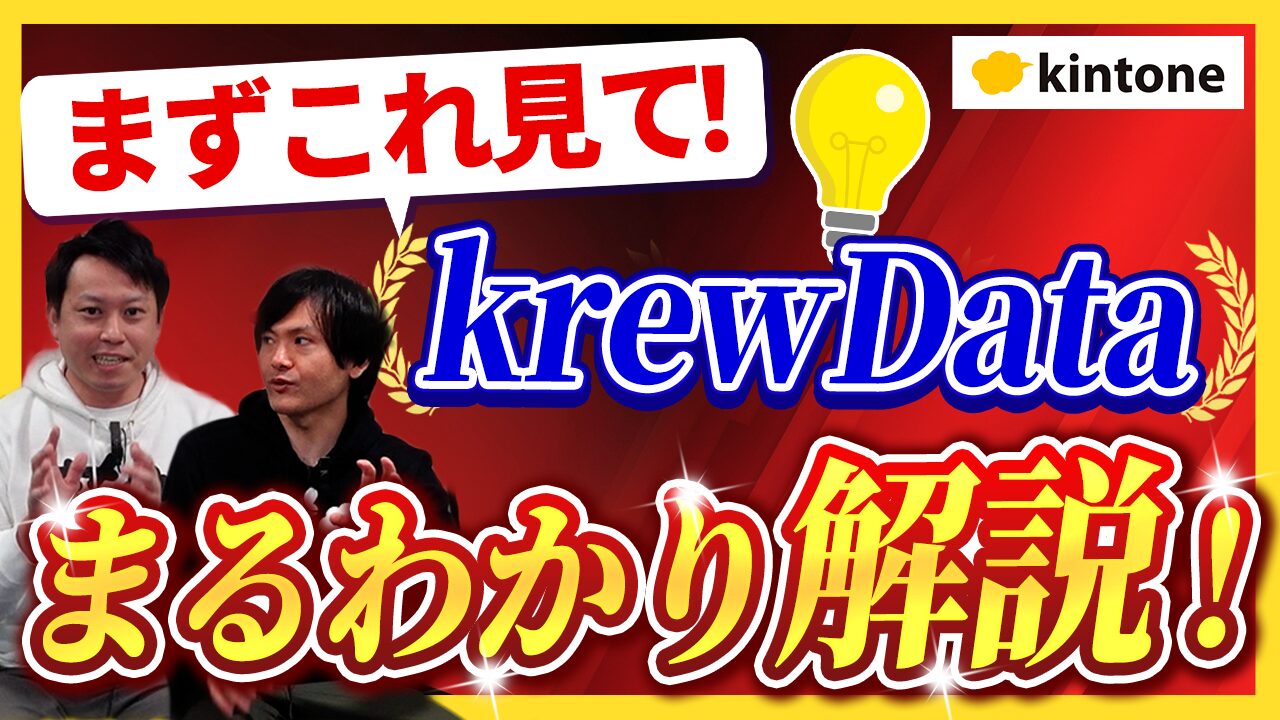
なお、本記事の内容は、こちらの動画でも詳しく解説しています。
目次
サンプルアプリを使ってkintoneのアプリ構築を効率化しよう
kintone(キントーン)アプリは、ゼロから作ろうとすると手間や時間がかかります。
そのため、サイボウズが提供するサンプルアプリをベースに改良しながら自分の作りたいアプリを形にしていくのがおすすめです。
実際、プロもサンプルアプリを大いに活用してアプリを構築しています。
kintoneのサンプルアプリに関して詳しくは以下の記事をご覧ください。
▼kintoneのサンプルアプリとは?アプリストアの利用方法やおすすめアプリを紹介
今回は、以下の3つのアプリが含まれる「顧客サポートパック」を使って、実際にアプリを改良していきました。
- 顧客管理アプリ: 会社名、部署名、担当者名など、顧客の基本情報を管理するマスタとなるアプリ
- 問合せ管理アプリ: 顧客から受けた問合せ内容、対応ステータス、担当者といった履歴を記録していくアプリ
- サポートFAQアプリ: 「よくある質問」を蓄積し、社内で共有するためのアプリ
ここからは、顧客管理アプリと問合せ管理アプリを改良するときに使った4つのテクニックを解説します。
顧客ランクの基準の曖昧さを解消するテクニック
顧客管理アプリを開くと、顧客ランクというドロップダウンフィールドが用意されています。
しかし、初期設定の選択肢は「A」「B」「C」のみです。
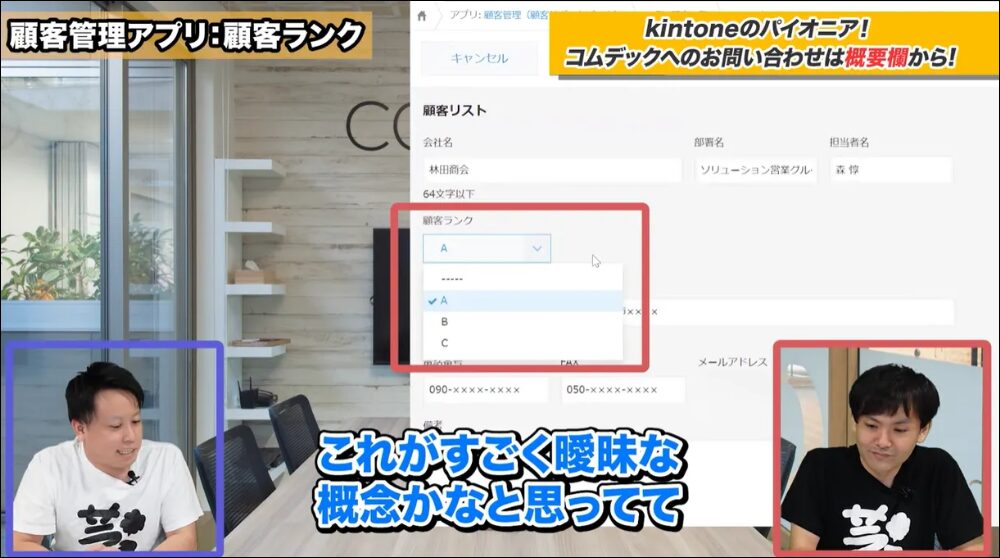
これでは、どの基準で「A」とするのかが人によって異なってしまい、分析データとして活用する場合正確性に欠けます。
基準を明確にするには、2つの方法があります。
方法1:ドロップダウンの選択肢を直接編集する
1つ目は、ドロップダウンの選択肢自体を編集してしまう方法です。
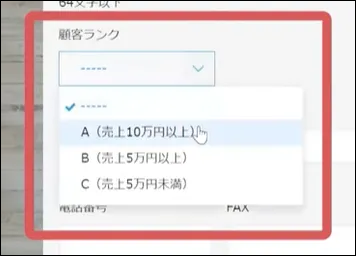
例えば、「A(売上10万円以上)」「B(売上5万円以上)」「C(それ以外)」のように、選択肢に基準を明記します。
こうすることで、誰が登録しても「人による判断のズレ」をなくすことができます。
方法2:ラベルで併記する
2つ目は、ラベルで説明を添えてあげる方法です。
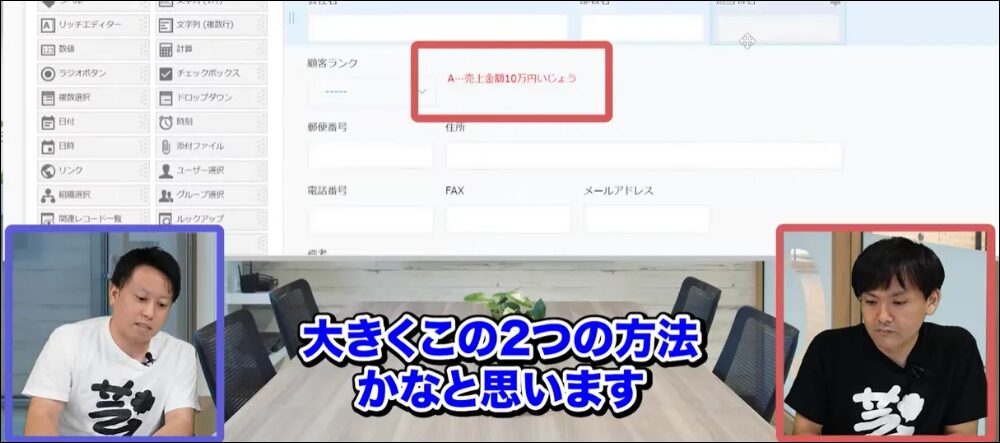
ドロップダウンの選択肢は「A」「B」「C」のまま変更せず、フォーム設定から付近にラベルを設置し、そこに「Aランク: 年間売上100万円以上」といった基準を記載します。
この方法には、データとして保存される値が「A」などのシンプルな文字列になるため、あとでグラフ集計したときも、軸名が長くならず見やすくなるメリットがあります。
AI活用!業種のドロップダウンを高速で作成するテクニック
顧客管理アプリに分析軸として業種フィールドを新規追加するとき、ドロップダウンの選択肢登録が課題になります。
「製造業」「卸売業」「小売業」などの代表的な業種を、一つひとつ手入力で登録していくのは大変な作業です。
この作業は、AIとkintoneの新機能を活用することで高速化できます。
まずは、ChatGPTを活用して業種リストを作成します。
今回、ChatGPTに「日本の代表的な業種をリストアップしてください」と指示し、リストを生成させました。
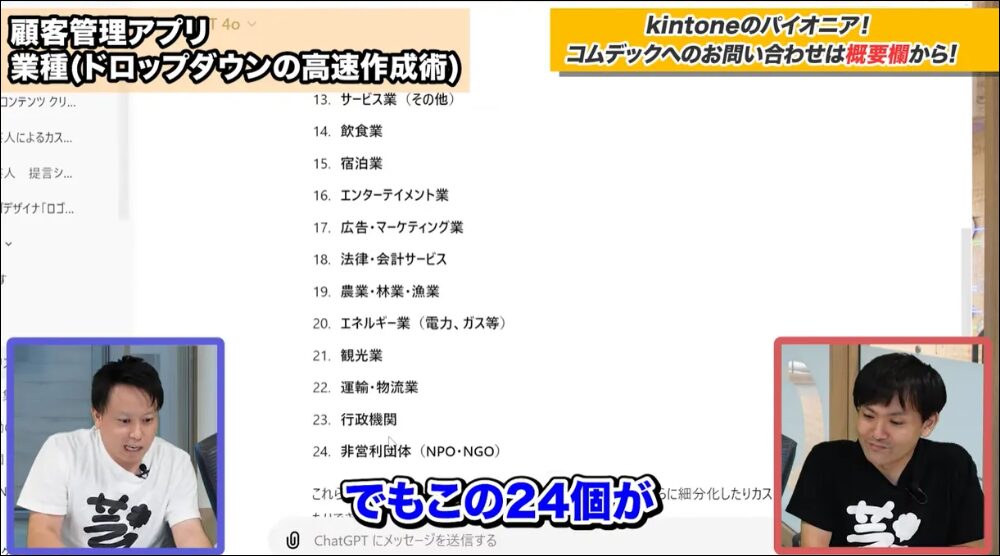
次に、AIに「このリストから数字を除いて」と追加指示し、kintoneの登録に適したクリーンなリストを作成させます。
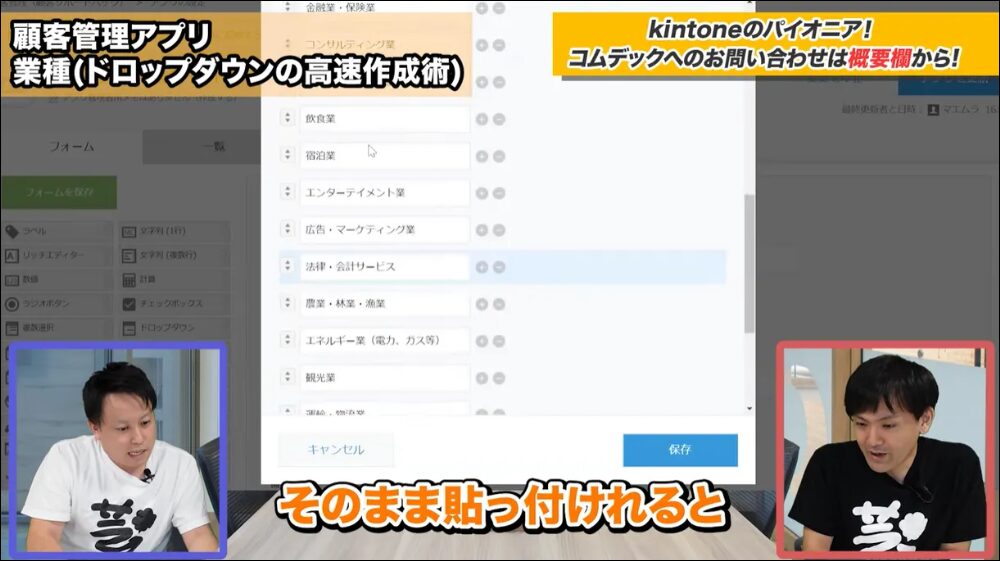
続いて、kintoneのドロップダウン設定です。
kintoneアップデートにより、コピー&ペーストで選択肢を一括登録できるようになったので、最後はAIが作成したリストをコピーし、設定画面にそのまま貼り付けるだけで選択肢の設定が完了します。
ルックアップの安定性を高める「レコード番号」の活用テクニック
問合せ管理アプリは、顧客管理アプリの「会社名」をルックアップするよう設定されています。
この設定のままだと、将来的な社名変更などでデータの関連性が切れてしまうリスクがあるため、工夫が必要です。
ポイントは、ルックアップの「ほかのフィールドのコピー」の設定です。
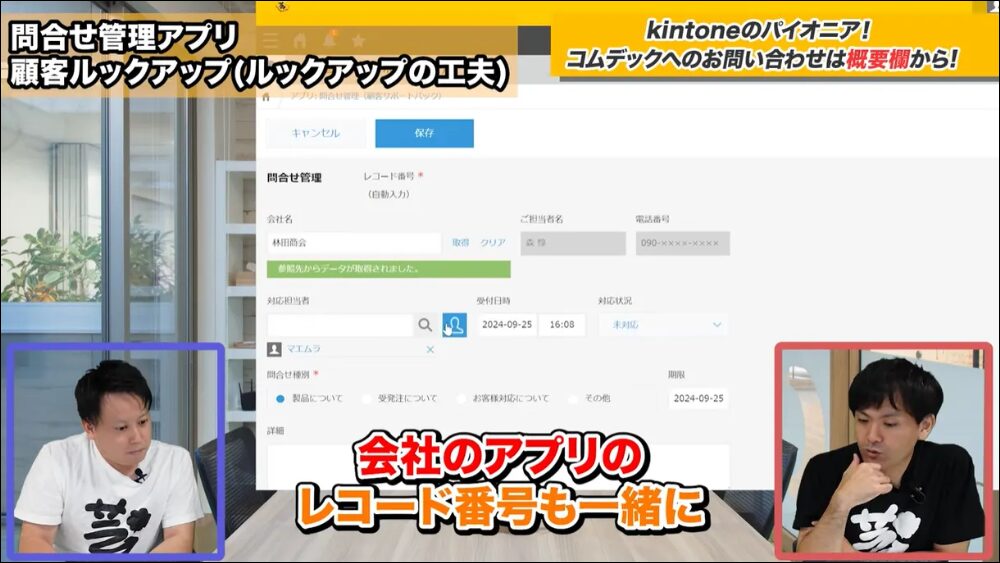
ここで「レコード番号」も一緒にコピーするように追加設定します。
会社名は変更される可能性がありますが、レコード番号は一度採番されたら絶対に変わりません。
このIDをコピーしておくことで、例えば社名が変わったときにもレコード番号をキーにして自動更新をかけたりと言った安定したデータ連携を実現できます。
問合せ担当者を柔軟に管理するテクニック
問合せ管理アプリのもうひとつの課題が、「ご担当者名」フィールドの扱いです。
ルックアップでコピーした「ご担当者名」は編集ができないため、マスタの代表担当者とは別の方が問い合わせてきたときに、正確な履歴が残せないという問題があります。
この問題は、フィールド設定の変更とプラグインの活用で解決できます。
まず、ルックアップの「ほかのフィールドのコピー」設定から「ご担当者名」を外します。
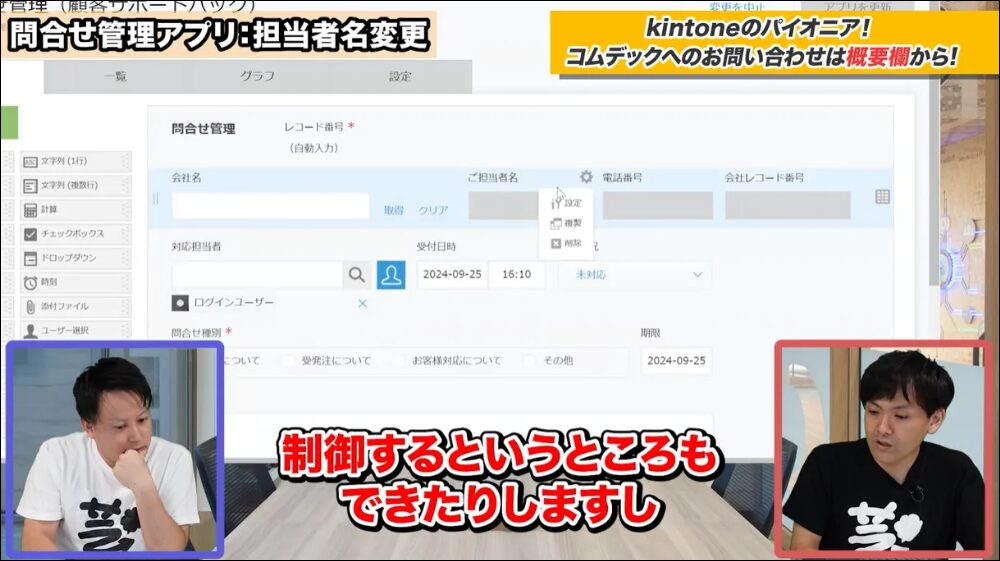
次に、無料の関連フィールドデータ一括取得プラグインを使って、担当者情報を参照してくるように設定します。
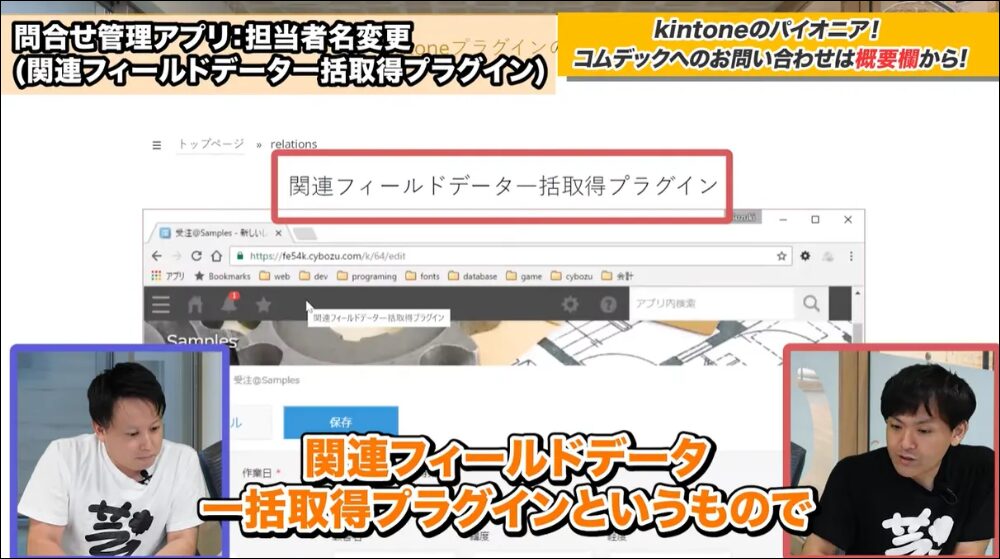
このプラグインで、「会社名」ルックアップを取得したとき、マスタの「ご担当者名」を、問合せ管理の担当者名フィールドの初期値として自動入力するよう設定します。
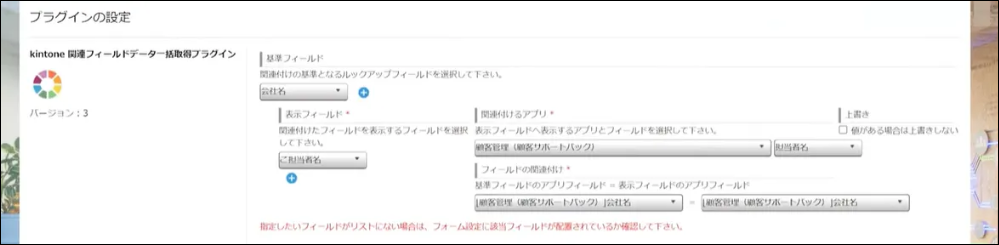
この設定により、最初は担当者が自動入力されますが、別の方が問い合わせてきた場合は手動で名前を上書きして保存することが可能です。
これにより、その時点の正確な担当者履歴を残すことができます。
4つのテクニックをkintoneアプリ構築に活かそう!
kintoneのアプリ構築は、サンプルアプリをベースにすると効率的です。
さらに、本記事で紹介したような小さなテクニックを活用すると、本当に使いやすい自社専用のアプリへと進化させられます。
今回紹介したテクニックはプログラミングの知識が無い人でも実践できる簡単なものですが、このちょっとしたことで使い勝手や活用度に差が出ます。
なお、より複雑なアプリを構築したいけれど自社では難しいという場合は、コムデックにご相談ください。
コムデックでは、お客さまのニーズに合わせてその場でアプリを構築する「kintone対面開発」を提供しています。
「自社に合ったアプリを作りたいが内製化が難しい」「アプリをつなぎ合わせて自社にフィットした業務管理システムを構築したい」という企業さまは、お気軽にお問い合わせください。