kintoneの作業が爆速になる神テクニック!3つの裏技を解説
kintoneを導入したものの、「もっと効率よく操作したい」「入力ミスがなかなか減らない」といった悩みを抱えていませんか?
レコードを登録するたびにマウスで「+」ボタンを押し、入力が終わったらまたマウスで「保存」ボタンを押す。
あるいは、品番を入力するために、分厚い紙のマニュアルや別のエクセルファイルを開くなど、小さな非効率の積み重ねが、日々の業務時間を圧迫します。
本記事では、kintoneのプロが案件管理アプリを題材に、操作速度の向上や入力品質の改善に直結する、3つの実践的な裏技を解説します。
本記事の内容は、こちらの動画でも詳しく解説していますのであわせてご覧ください。
目次
操作速度が劇的に向上!プロが選ぶ必須ショートカットキー5選
kintone(キントーン)の操作スピードを上げるもっとも簡単な方法は、ショートカットキーの活用です。
そのなかでも、特に使用頻度が高く、覚えるだけで操作効率が劇的に向上する5つのキーを紹介します。
レコードの追加:「C」キー
一覧画面で新しいレコードを登録するとき、多くの人は画面右上の「+」ボタンをマウスでクリックしているかと思います。
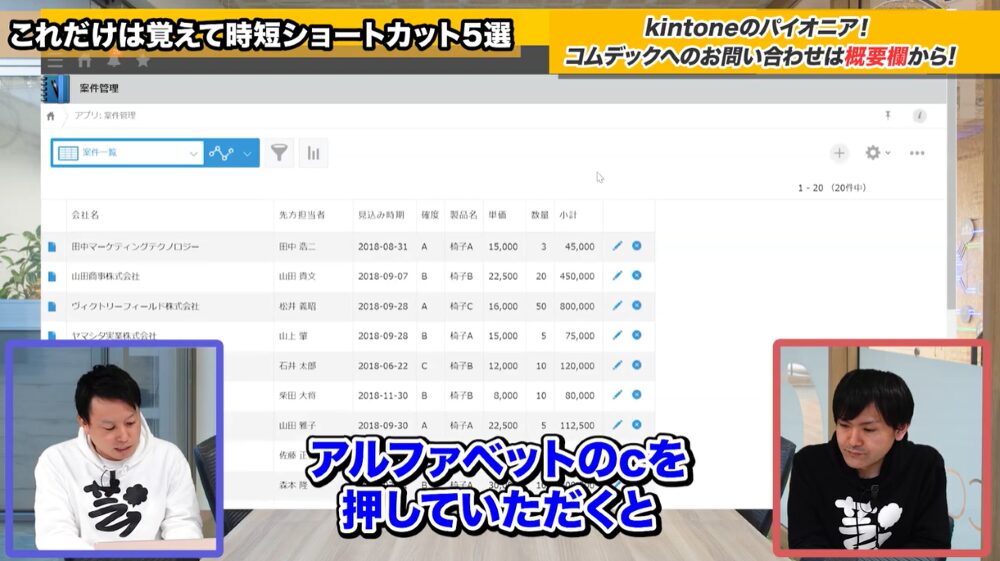
一覧画面を開いた状態で「C」を押すだけで、瞬時にレコード追加画面に移動できます。
名刺交換で得たリストを連続で入力するときなど、反復作業で大きな効果を発揮します。
レコードの編集:「E」キー
登録済みのレコードを修正するときも同じです。
レコード詳細画面を開いた後、マウスで右上の鉛筆マークをクリックしていませんか?
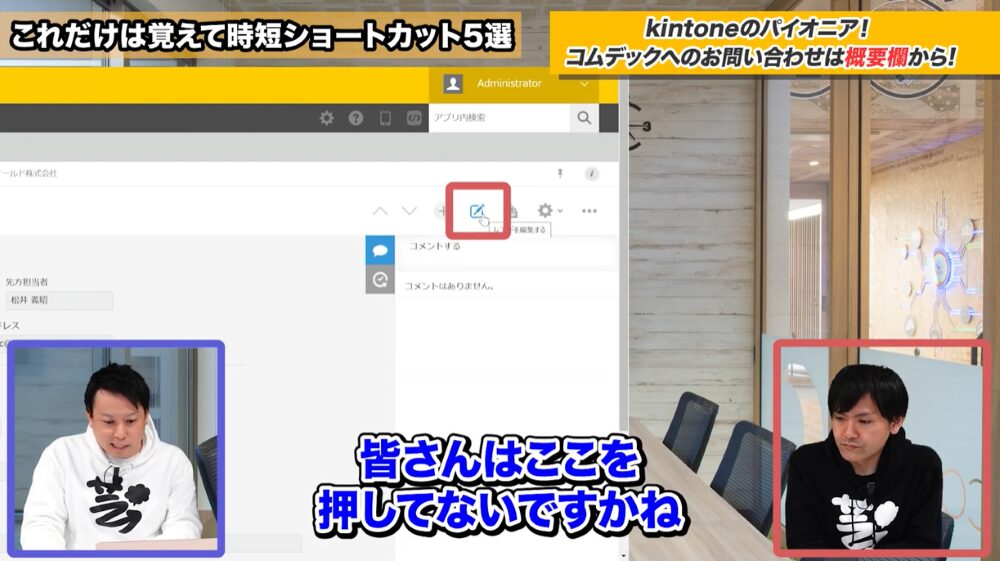
詳細画面を開いたあと「E」を押すと、編集画面に切り替わります。
「C」キーのレコード追加とセットで覚えると便利です。
レコード間の移動:「J」キーと「K」キー
複数のレコードを連続で確認・編集していくときに、もっとも活用したいのがこの2つです。
レコード詳細画面で「J」を押すと次のレコードへ、「K」を押すと前のレコードへ移動できます。
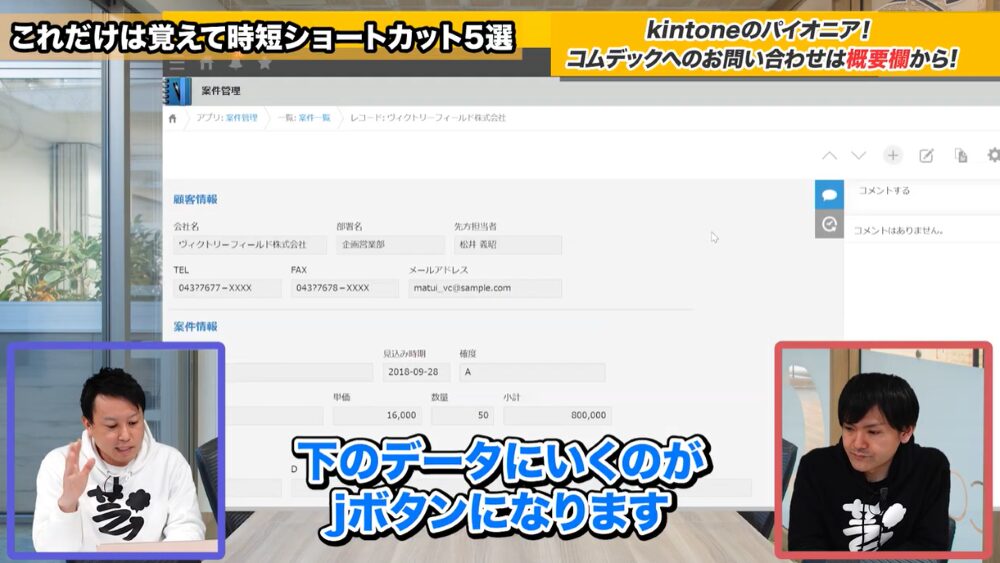
ここで注意したいのは、多くの初心者が混乱する「キー配置の罠」です。
画面右上に表示される矢印は「◀(K)」が左、「▶(J)」が右に対応していますが、キーボードの物理的な配置とは左右が逆になっているため、直感的に操作しにくいのです。
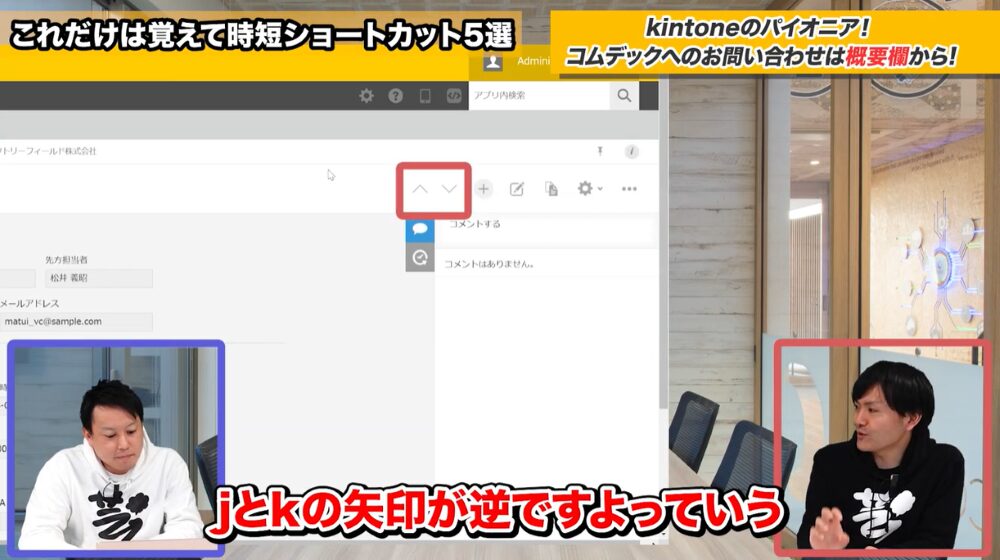
このショートカットのコツは、「左右」ではなく「上下」で覚えることです。
キーボード上で「J」は下、「K」は上にあるため、「Jで下(次へ)」「Kで上(前へ)」と体に覚え込ませるのがおすすめです。
レコード保存:「Ctrl+S」キー
レコードの入力や編集が終わった後、マウスで画面下部や上部にある「保存」ボタンを押すのは非効率です。
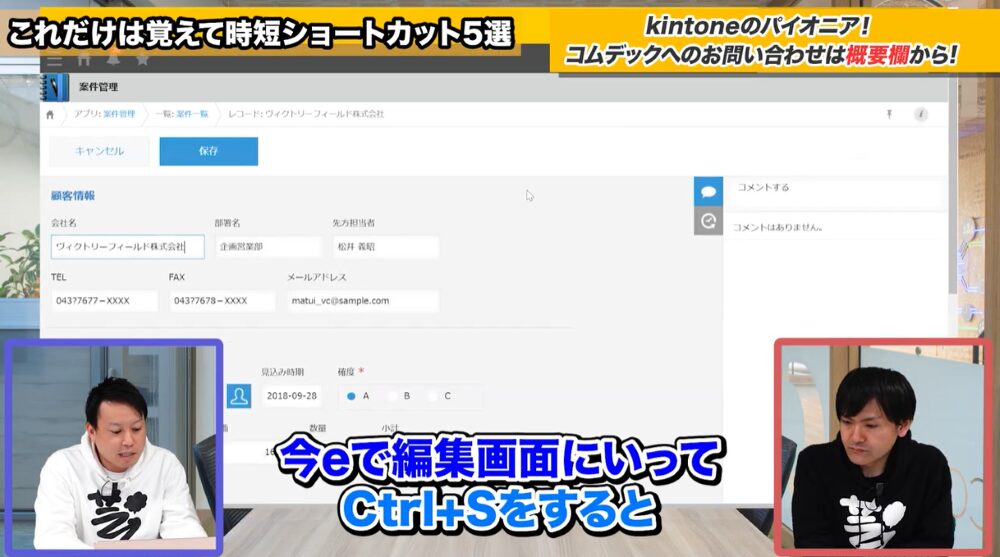
多くのPCソフトと同じように、kintoneでも「Ctrl+S」で保存が実行できます。
「E」キーで編集を開始し、入力後に「Ctrl+S」で保存、という流れをワンセットでマスターすれば、マウスに手を伸ばす必要がなくなります。
入力ミスを激減させる!レコード編集画面への「参考画像」表示テクニック
次に、入力ミスを劇的に改善するテクニックです。
例えば、案件管理アプリで製品の寸法を入力するときを考えてみましょう。
WやD、Aなどの記号が製品のどの部分を指しているのかがわからなければ、入力のしようがありません。
特に新入社員や担当変更直後のスタッフが入力する場合、「W」が幅なのか奥行きなのか分からず、推測で入力したり、作業を止めて質問する必要があったりと非効率です。
入力欄のすぐ近くに「参考画像」を表示させることができれば解決なのですが、kintoneの「ラベル」には通常は画像を貼り付けることができません。
この問題は、参考画像を表示したいアプリに配置したラベルの設定画面で、kintone内の別アプリの添付ファイル項目に保存した画像をドラッグ&ドロップすることで実現できます。
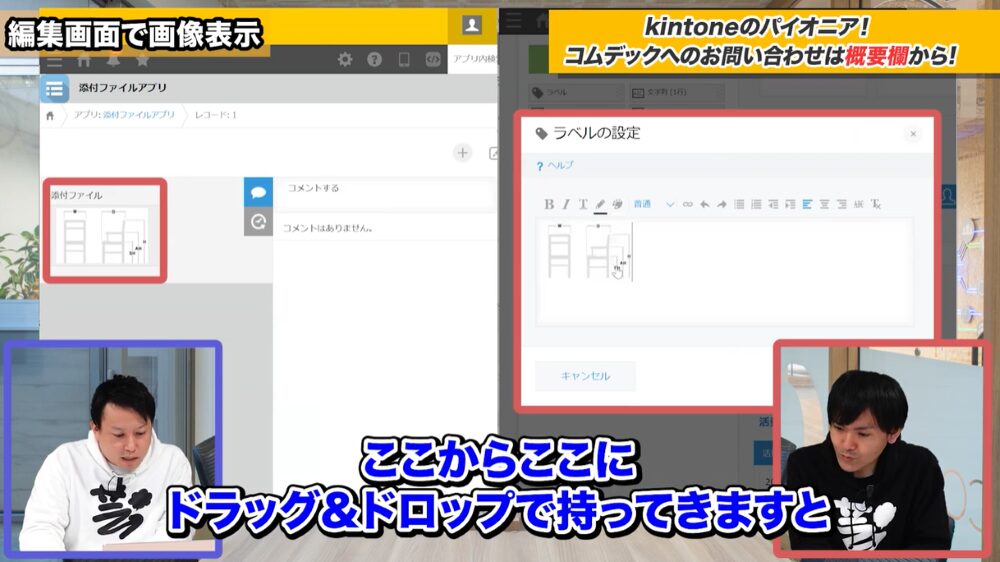
なぜこんなことができるのかと言うと、これはkintone内の添付ファイルフィールドに保存された画像は、固有のURLを持っているためです。
そのため、自分のPC上にある画像や、WEBサイトの画像をコピーしてkintoneのフォーム設定画面で「ラベル」に直接貼り付けても、保存すると消えてしまいます。
この裏技を正しく活用するには、前述の通り「参考画像として表示したい画像を添付ファイルとして保存するアプリ」を用意し、ここに保存したものをドラッグ&ドロップする必要があります。
これで、レコードの作成・編集画面で、常に参考画像が表示されるようになるはずです。
もし表示した画像が小さい場合は、添付ファイルアプリのフォーム設定を開き、添付ファイルフィールドの設定からサムネイルの大きさを「最大」に変更します。
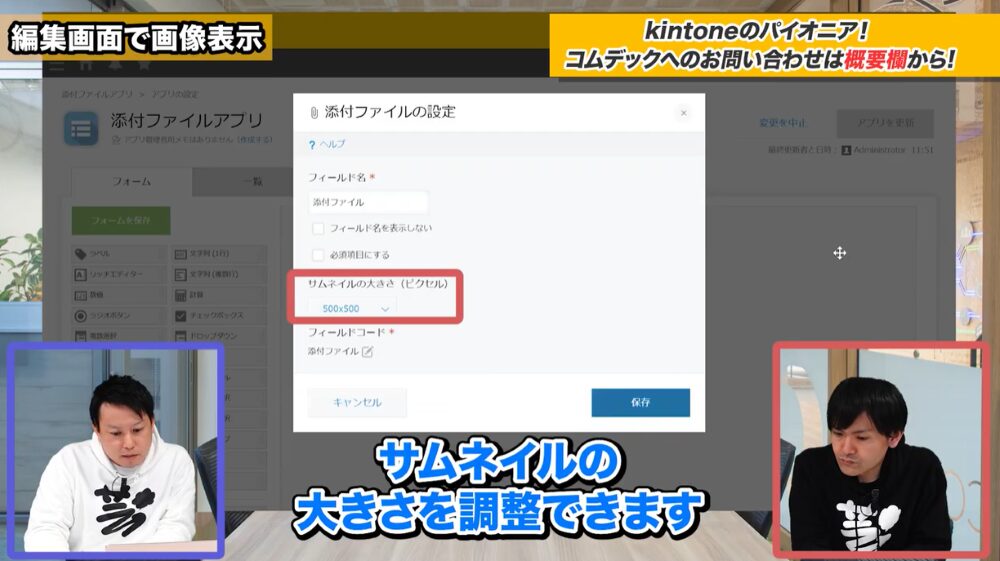
その後、再度案件管理アプリのフォーム設定を開き、最大化された画像をラベルにドラッグ&ドロップし直せば、大きくて分かりやすい画像を表示することが可能です。
簡易ダッシュボードを作成する2つの標準機能
アプリ内に蓄積されたデータをグラフで可視化しても、それらがバラバラに存在していては意味がありません。
krewDashboard(クルーダッシュボード)のような専用プラグインを導入するのが理想ですが、実は標準機能だけでも「簡易ダッシュボード」を作成することは可能です。
標準機能で実現するには、2つの方法があります。
方法1:スペース(スレッド)にグラフを貼り付ける
1つ目は、ポータルやスペースのスレッド本文に、アプリ貼り付け機能でグラフを配置する方法です。
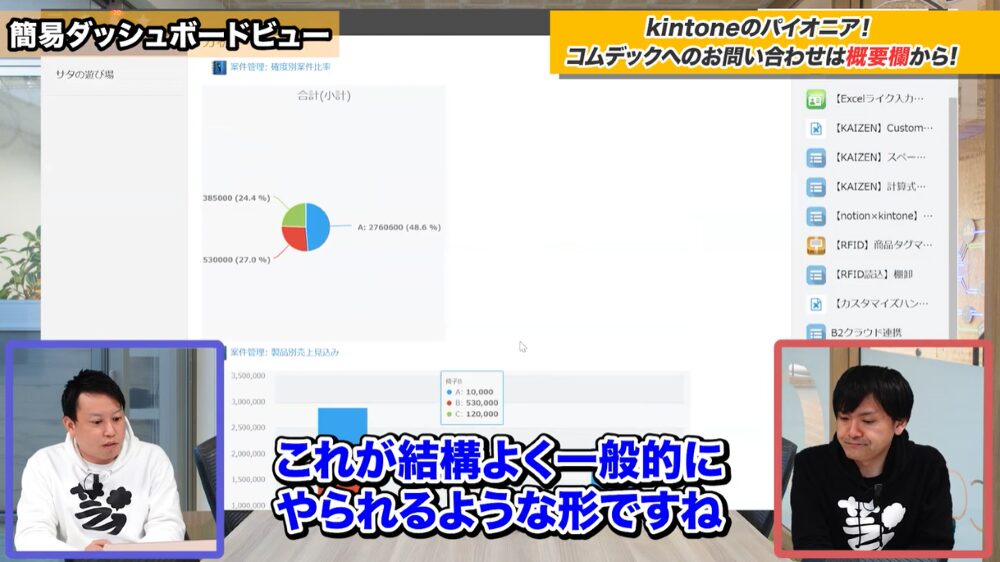
スレッドの編集画面で「アプリ貼り付け」を選択し、対象のアプリと、あらかじめ「グラフ」設定で保存しておいたグラフ(例:確度別案件比率の円グラフ)を選びます。
これを繰り返せば、一つのスレッド内に複数のグラフを並べて表示することが可能です。
ただし、レイアウトの柔軟性が低い点には留意が必要です。
グラフのサイズは「200px」「400px」「800px」といった決まった選択肢からしか選べません。
方法2:一覧の「カスタマイズビュー」を活用する
より柔軟なレイアウトを標準機能で実現したい場合、上級者向けのテクニックとして「カスタマイズビュー」を活用する方法があります。
これは、アプリの「一覧」のひとつとしてダッシュボードを表示させるテクニックです。
まず、表示させたい各グラフの「埋め込み用タグ」を、グラフ設定画面から取得します。
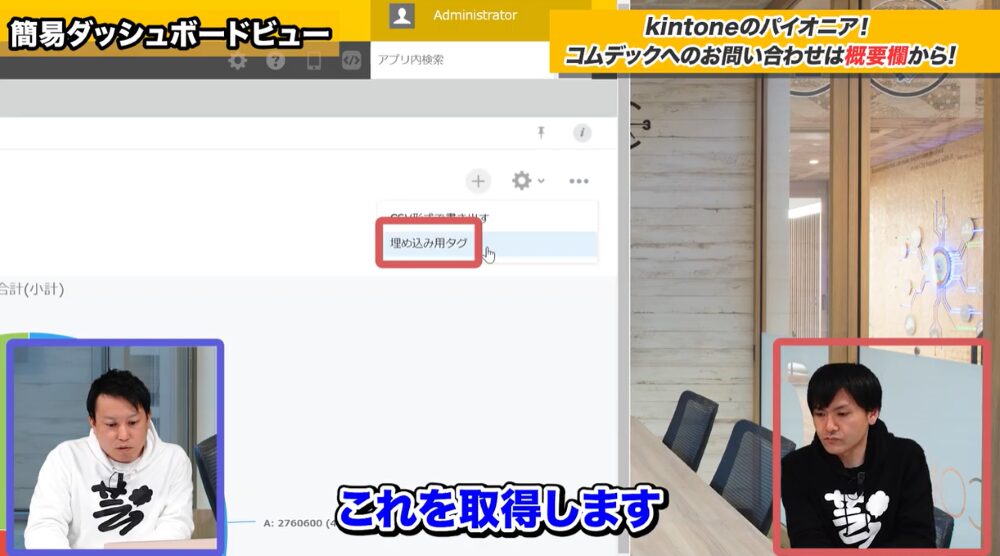
次に、アプリに新しい「一覧」を追加し、その種別を「カスタマイズ」に変更します。
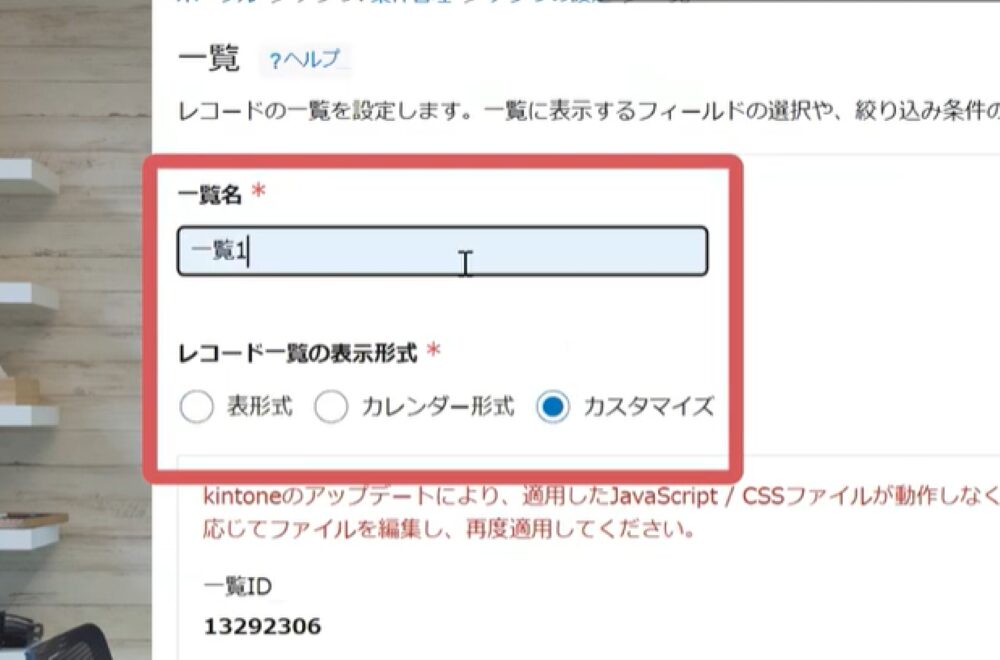
最後に、表示されたHTMLコード欄に、先ほどコピーした埋め込み用タグを貼り付けると、その一覧にグラフが表示されます。
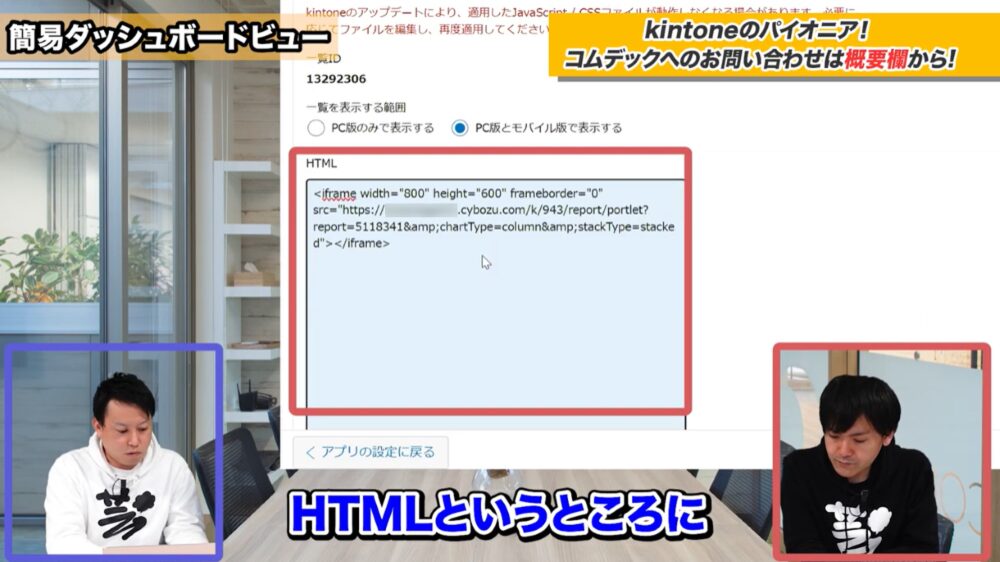
この方法の最大のメリットは、HTMLタグ内の「width」や「height」の値を、ピクセル単位で数値指定できるところです。
この方法なら「width=”550px”」のように、表示したい場所に合わせた精密なレイアウト調整ができます。
アプリのビューのひとつとして作成されるため、「この案件アプリのダッシュボード」として、ユーザーにとってもアクセスしやすい場所に配置できる点もメリットです。
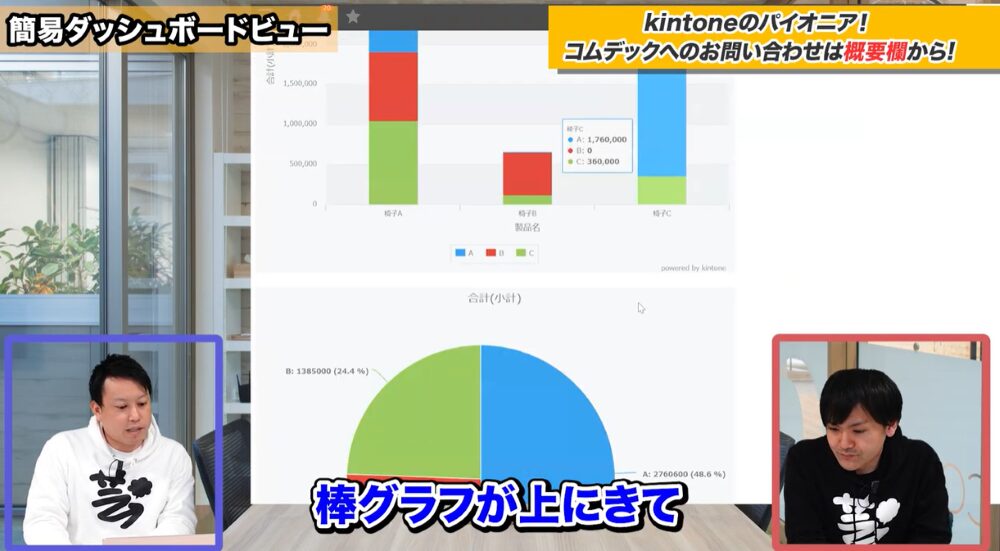
ダッシュボードの作り方は、以下の記事で解説しています。
▼kintoneのダッシュボードとは?作り方・使い方を事例とともに解説
3つの裏技でkintone作業を効率化しよう!
kintoneは、本記事で紹介したような小さな裏技を活用することで、日々の作業を効率化したり、入力ミスを減らすことができます。
最初は覚えるのが大変かもしれませんが、少しずつ習得してみてください。
ただし、テクニックを活用しても複雑なアプリの構築に時間がかかるものです。
早急にアプリを作りたいという場合は、kintoneのプロに相談してみましょう。
コムデックでは、お客さまのニーズに合わせてその場でアプリを構築する「kintone対面開発」を提供しています。
「精度の高いアプリをすぐに作りたい」「アプリ構築にリソースを割けない」という企業さまは、お気軽にお問い合わせください。


コムデックでは業種にあわせた業務効率化の
支援を行っております!
お問い合わせはこちら