Officeの買い切りとサブスクはどっちがお得?法人向け比較
PCの入れ替えのタイミングで、「買い切りのOfficeをもう一度買うか、Microsoft 365(サブスク)に切り替えるか」で迷っていませんか。これまで社内はWordやExcelを買い切りで使ってきたけれど、いざ新しいPCを揃えるとなると、どちらが正解なのか判断がつかない、という総務・情シス兼任のご担当者さまは少なくありません。
毎年払い続けるサブスクは割高に感じる一方で、買い切りもサポート期限や機能の古さが気になる――。
悩ましいのは、買い切りとサブスクでは費用の「かかり方」がまったく違い、使うPCの台数と使う年数によって、総額が逆転するという点です。
「1本いくら」だけを比べても、法人としての最適解は見えてきません。
本記事では、買い切りOfficeとMicrosoft 365(サブスク)・無料Web版の違いから、2026年時点の料金の目安、そして「何年・何台で費用が逆転するのか」という損益分岐のシミュレーションまで、法人目線で整理します。
中小企業のタイプ別の選び方と、正規調達から導入・運用までの相談先もあわせてお伝えします。
ただし、目先の安さだけで買い切りを選ぶと、サポート期限切れによる買い替えや、メール・ファイル共有が別途必要になるといった「落とし穴」があります。価格の裏にある条件まで含めて、後悔しない判断ができるようにしていきましょう。
なお、記事内の料金はすべて2026年時点の目安であり、価格改定や契約形態によって変動します。
最新の金額は各公式ページでご確認ください。
この記事でわかること
- 買い切りOfficeとサブスク(Microsoft 365)・無料Web版の違い(比較表)
- 買い切りOfficeとサブスクの料金の目安(2026年時点)と、何年・何台で逆転するかの損益分岐シミュレーション
- サポート期限・商用利用・ライセンスなど、買い切りの見落としがちな注意点
- 中小企業のタイプ別の選び方と、正規調達〜導入〜運用まで任せられる相談先
 こんな人におすすめの記事です
- PCの入れ替えで、買い切りOfficeの買い直しかMicrosoft 365への切り替えかを迷っている中小企業の総務・情シス担当の方
- 稟議・予算取りのため、買い切り一括購入とサブスクの数年トータルコスト(損益分岐)を把握したい経営者・管理者の方
- 個人向けの買い切りOfficeを会社のPCで使ってよいか(商用利用)を確認したい小規模事業者の方
- 価格だけでなくサポート期限・ライセンス・導入や移行まで含めて相談できる相手を探している方
目次
買い切りOfficeとサブスク(Microsoft 365)の違い
まずは比較の土台として、買い切りとサブスクが「何にお金を払っているのか」という費用モデルの違いから整理します。
この違いがわかると、後半の損益分岐の考え方がぐっと理解しやすくなります。
買い切りOffice(永続ライセンス・一括購入)とは
買い切りOfficeとは、購入時に一度だけ料金を支払えば、その時点のバージョンをずっと使い続けられるタイプのOfficeです。
この形態を「永続ライセンス」、購入方法を指して「一括購入」と呼ぶこともありますが、いずれも同じ買い切り版を指します。
法人でよく使われる代表例が「Office Home & Business 2024」です。
Word・Excel・PowerPoint・Outlook・OneNoteが含まれ、1ライセンスで最大2台のPCにインストールできます(Microsoft Store公式)。
注意したいのは、買った時点のバージョンで機能が固定される点です。
数年後に大型のバージョンアップ(新しい「20XX」版)が出ても、それは対象外で、最新版が欲しければあらためて買い直しが必要になります。
また、クラウド保存のOneDriveや、独自ドメインのメール、Teamsといったサービスは買い切りには含まれません。
あくまで「アプリ本体を買う」ものだと考えるとわかりやすいでしょう。
参考:https://www.microsoft.com/ja-jp/microsoft-365/p/office-home-business-2024/cfq7ttc0pbm7
サブスク(Microsoft 365)とは
サブスク(Microsoft 365)とは、月額または年額を払い続ける代わりに、Word・Excelなどのアプリに加えて、メール(Exchange)・ファイル共有(SharePoint/OneDrive)・Teams・常に最新の更新・セキュリティ機能までがセットになったクラウドサービスです。
以前は「Office 365」という名称でしたが、Microsoft 365へと改称されました。
Microsoft 365には、個人・家庭向けのプランと、法人向けのプランがあります。
会社で使う場合は、独自ドメインのメールや管理機能が備わった法人向けプラン(Microsoft 365 Business 各種)を選ぶのが一般的です。
支払いは続きますが、その分いつでも最新版が使え、PCが変わってもサインインするだけで環境を引き継げるのが特徴です。
なお、「そもそもMicrosoft 365が自社に必要かどうか」から迷っている方は、下記の姉妹記事で必要性の判断軸を詳しく解説しています。本記事は、買い切りとサブスクの費用比較に集中してお伝えします。
買い切り・サブスク・無料Web版の違い【比較表】
WordやExcelには、上記2つに加えて無料で使える「Web版(Microsoft 365 for the web)」もあります。
3つの違いを表で整理すると、以下のようになります。
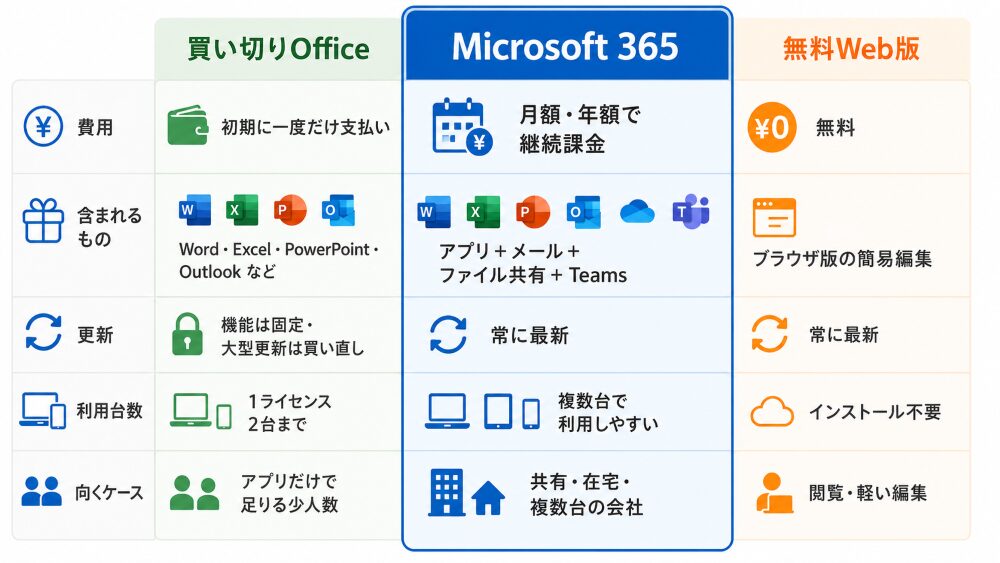
買い切りOffice・Microsoft 365・無料Web版の違い
ざっくり整理すると、買い切りは「初期費用だけで済むが、機能が固定でメール・共有は付かない」、サブスクは「払い続けるが、常に最新で複数台・クラウド・メール共有まで込み」、無料Web版は「タダで使えるが機能と容量に制約がある」という位置づけです。
会社での本格利用は、買い切りかサブスクのどちらかを選ぶことになります。
【損益分岐】買い切りとサブスクはどっちがお得?法人の費用シミュレーション
ここからが本題です。買い切りとサブスクは費用の「かかり方」が違うため、単純な「1本の値段」ではなく、使うPCの台数×使う年数で総額を比べるのが法人での正しい見方になります。
実際の金額でシミュレーションしていきましょう。
なお、以下の金額はすべて2026年時点の目安です。
2026年7月に法人向けプランの価格改定があったほか、税込/税抜表記や契約形態(年払い・月払い)によって変動します。
実際の導入前には、必ず最新の公式価格をご確認ください。
参考:https://www.microsoft.com/ja-jp/microsoft-365/business/microsoft-365-plans-and-pricing
買い切りOfficeとMicrosoft 365の料金の目安(2026年時点)
まず、それぞれの料金の目安をMicrosoft公式の価格でおさえます。
買い切りOffice
- Office Home & Business 2024:¥43,980(税込・1ライセンス2台まで)(Microsoft Store公式)
サブスク(Microsoft 365 法人向け・1ユーザーあたり月額/年払いの月額換算・税抜表記)
- Microsoft 365 Business Basic:¥1,101(Web版アプリ中心+メール・共有・Teams)
- Microsoft 365 Apps for business:¥1,574(デスクトップ版アプリ中心・メールは非同梱)
- Microsoft 365 Business Standard:¥2,203(デスクトップ版アプリ+メール・共有・Teams・Copilot Chat〈簡易版〉を含む2026年7月改定後の条件。フル機能のMicrosoft 365 Copilotは別途アドオン)
- Microsoft 365 Business Premium:¥3,463(Standardに高度なセキュリティ・端末管理を追加)
ここで大切な注意点があります。買い切り価格は「税込」、サブスク価格は「税抜」で表記されている場合があり、そのまま比べると条件が揃いません。
また、サブスクは年払い前提の月額換算であり、月払いにするとやや割高になります。
比較するときは、税込・税抜と支払い方法の条件を必ず揃えてください。
本記事では以降、この目安金額をもとに傾向をつかむことを目的とし、正確な総額は自社の契約条件で試算する前提で読み進めてください。
参考:https://www.microsoft.com/ja-jp/microsoft-365/business/microsoft-365-plans-and-pricing
何年で逆転する?1台あたりの損益分岐シミュレーション
「買い切りは何年使えば元が取れるのか」を、1ライセンスあたりで試算してみます(すべて2026年時点の目安・要確認)。
買い切りOffice Home & Business 2024(¥43,980)を、サブスクの年額と突き合わせます。
- Apps for business(¥1,574/月=年 約18,888円)の場合:¥43,980 ÷ 約18,888円 ≒ 約2.3年。つまり約2〜3年使い続けると、買い切りのほうが割安になります。
- Business Basic(¥1,101/月=年 約13,212円)の場合:¥43,980 ÷ 約13,212円 ≒ 約3.3年。約3〜4年で買い切りが追いつく計算です。
- Business Standard(¥2,203/月=年 約26,436円)の場合:約1.7年で買い切りの金額と並びます。
ただし、この3つは含まれる機能が違うため、単純に「金額が並ぶ=同じ」ではありません。
Business Standardはメール・ファイル共有・Teams・常に最新の更新まで込みであり、アプリ本体だけの買い切りと同じ土俵では比べられないのです。
また、買い切りは1ライセンスで2台まで使えるため、2台をフルに使えば1台あたりの実質負担は下がります。
ここから見えてくる論点はシンプルです。
「WordやExcelなどアプリだけあれば十分」なら、長く使うほど買い切りが割安。
「メール・共有・セキュリティ・常に最新まで欲しい」なら、サブスク(Microsoft 365)に価値がある、ということです。
参考:https://www.microsoft.com/ja-jp/microsoft-365/p/office-home-business-2024/cfq7ttc0pbm7

買い切りOfficeとMicrosoft 365の損益分岐
台数×年数で見る法人の総額比較【比較表】
法人では1台ではなく複数台をまとめて考える必要があります。
5台・10台・20台の規模で、5年間使った場合の総額の目安を並べてみます(すべて2026年時点の目安・税抜/税込や2台利用の前提で変動・要確認)。
| (5年・一括/台数分) | サブスクApps (5年累計) |
サブスクStandard (5年累計) |
|
| 5台 | 約22.0万円 | 約47.2万円 | 約66.1万円 |
| 10台 | 約44.0万円 | 約94.4万円 | 約132.2万円 |
| 20台 | 約88.0万円 | 約188.9万円 | 約264.4万円 |

5台・10台・20台の5年間総額比較
※買い切りは1台あたり約4.4万円で試算(1ライセンス2台まで使えばさらに下がる)。
サブスクは1ユーザー年額(Apps 約1.9万円/Standard 約2.6万円)×台数×5年。
数字だけを見ると、アプリのみで比較すれば買い切りが最も安く見えます。
ただし傾向として、台数が増えるほど買い切りは初期の一括負担が一気に大きくなる一方で、サブスクは月額・年額に費用が平準化されます。
さらに、5年間使うとなると買い切りは途中でサポート期限(後述)を迎え、買い替え(再度のライセンス費)が発生し得る点も見落とせません。
Apps とStandard で金額が違うのは、Standardがメール・共有・Teamsまで含む「業務基盤ごと」の料金だからです。
安さだけでなく、何が含まれているかまで揃えて比べることが重要です。
料金だけで選ぶと失敗する?買い切りの見落としがちな注意点
損益分岐の数字だけを見て「買い切りが安い」と結論を急ぐのは危険です。
ここでは、価格表には現れない買い切りの「隠れコスト」と実務上の注意点を、公平に整理します。
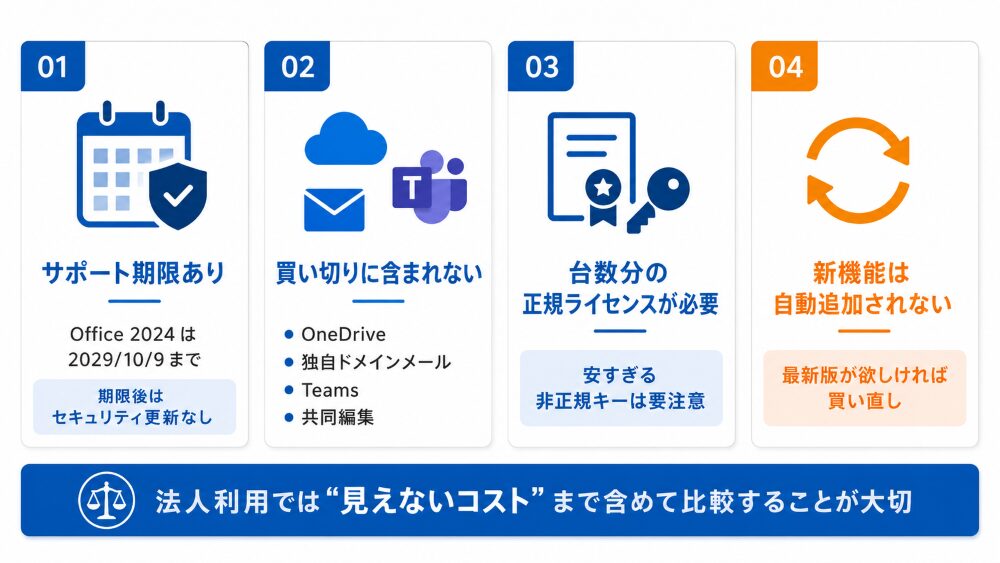
買い切りOfficeで見落としやすい4つの注意点
サポート期限(2029年10月)と買い替えコスト
買い切りOfficeにはサポート期限があります。
Office 2024の提供終了(サポート終了)は、Microsoftのライフサイクル情報によると2029年10月9日とされています。
従来のような延長サポート期間は設けられていません。
参考:https://learn.microsoft.com/ja-jp/lifecycle/products/office-2024
サポート期限を過ぎると、セキュリティ更新プログラムの提供が止まります。
古いバージョンのまま使い続けると、脆弱性を突かれるリスクが高まり、法人としては看過できません。
つまり、期限が来れば新しい買い切り版への買い替え(再度のライセンス費)か、サブスクへの移行が必要になります。
このことを踏まえると、「一度払えば追加費用ゼロ」という買い切りの前提は、数年スパンで見ると必ずしも成立しません。
買い替えコストとセキュリティリスクを、数年間のトータルコストに織り込んで考える必要があります。
この点、サブスク(Microsoft 365)は常に最新の状態に自動更新され、「サポート期限切れ」という概念そのものがないのが対照的です。
個人向け買い切りOfficeを社用PCに入れる際のライセンス注意点
「家電量販店やAmazonで売っている個人向けの買い切りOfficeを、会社のPCに入れてもよいのか」という疑問もよく聞かれます。
中小企業の実務目線で、おさえておきたいポイントを整理します。
まず、買い切りは1台(製品により2台)ごとにライセンスが必要です。会社のPCが10台あれば、原則として台数分のライセンスを用意しなければなりません。
1本を複数台に使い回すことはできず、インストール台数の上限も定められています。
次に注意したいのが、正規品を正規ルートで調達することです。
「Officeを安く買う方法」をうたうサイトの中には、極端に安いプロダクトキーを販売しているケースがありますが、非正規品はライセンス認証が停止され、ある日突然使えなくなるリスクがあります。
法人利用では、こうした調達リスクは避けるべきです。
なお、ライセンス条項は製品や改定によって変わるため、実際の利用可否は購入時に最新のライセンス規約と利用要件でご確認ください。
参考:https://www.microsoft.com/ja-jp/microsoft-365/p/office-home-business-2024/cfq7ttc0pbm7
OneDrive・メール・共同編集は買い切りに含まれない
前述のとおり、買い切りはアプリ本体のみです。
次のような機能は含まれません。
- OneDrive(クラウドへのファイル保存・バックアップ)
- 独自ドメインのメール(Exchange)
- Teams(チャット・Web会議)
- 複数人での同時共同編集
これらは、実際の中小企業の困りごとに直結します。
たとえば「在宅から同じファイルを編集したい」「取引先とファイルを共有したい」「PCが故障したときにデータを守りたい」といったニーズは、買い切りだけでは満たせません。
これらが必要になると、結局サブスク(Microsoft 365)や別サービスを追加することになり、「買い切りのほうが安い」という前提が崩れてしまうのです。
どこまでの機能が自社に必要かの判断は、姉妹記事「Microsoft 365 必要か」でも詳しく解説しています。
結局どっちを選ぶ?中小企業のタイプ別の選び方
損益分岐と注意点をふまえると、最適解は「使い方・台数・年数」によって変わることがわかります。
買い切りとサブスク、それぞれが向いている企業のタイプを整理し、最後に自社で判断できるチェックリストをお渡しします。
買い切りOfficeが向いている企業
公平に見て、以下のような企業には買い切りが合っています。
- WordやExcelが使えれば十分で、メール・ファイル共有・Teamsは別の手段で足りている
- ネット常時接続やクラウド前提の運用にしたくない
- PCの台数が少なく、更新の頻度も低い
- サポート期限内(おおむね5年以内)に使い切る前提がある
これらに当てはまるなら、初期費用だけで済む買い切りはコスト面で理にかなっています。
ただし、台数が増える/在宅・ファイル共有・セキュリティが必要になる、という条件が加わった時点で、判断はサブスク側に傾きます。
この境界線を意識しておくことが大切です。
Microsoft 365(サブスク)が向いている企業
一方、次のような企業はサブスク(Microsoft 365)が向いています。
- 複数名でメール・予定表・ファイルを共有し、在宅や外出先でも使いたい
- 複数人で同時に同じファイルを共同編集したい
- 常に最新版・セキュリティ更新を自動で受けたい
- PC台数が多く、一括購入の初期負担を平準化したい
- OneDriveでPCの故障・盗難時にもデータを守りたい
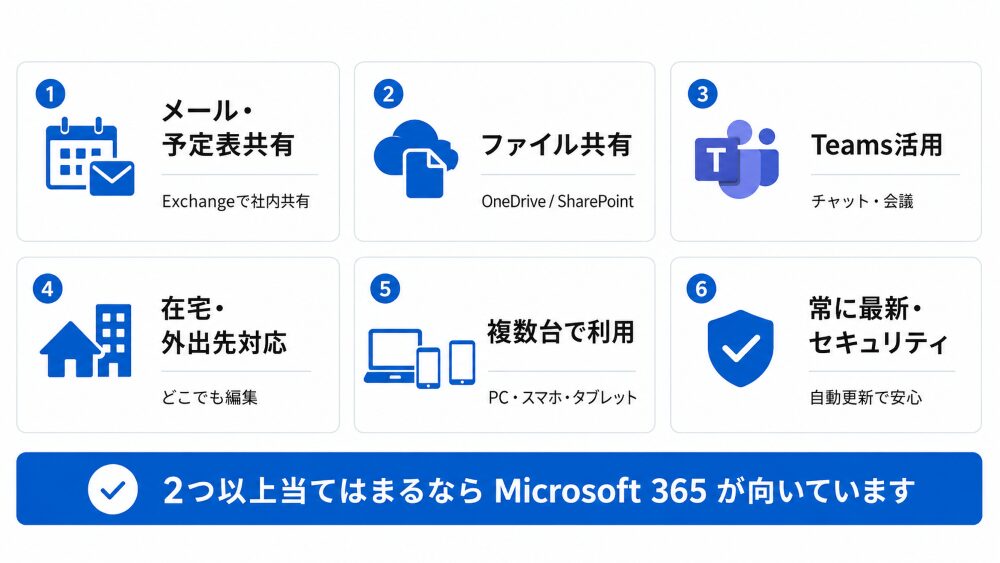
Microsoft 365が向いている6つのケース
これらは、まさに成長中の中小企業が直面しやすいニーズです。
コムデック自身も、Exchange・SharePoint・Teamsを日々の業務で自社運用している当事者として、サブスクの「複数台・共有・常に最新」の価値を実感しています。
上記に2つ以上当てはまるなら、Microsoft 365への切り替えを前向きに検討する価値があります。
迷ったときの選び方チェックリスト【判断フロー】
自社がどちらに向いているか、以下のチェックリストで確認してみてください。
- メール・予定表・ファイルを複数名で共有する
- 在宅・外出先から編集する
- 常に最新版・セキュリティ更新が欲しい
- PC台数が多く、初期の一括負担を避けたい
- OneDriveでデータを守りたい
2つ以上にチェックが付いたら、サブスク(Microsoft 365)が向いています。
すべてに当てはまらなければ、当面は買い切りでも問題ないでしょう。
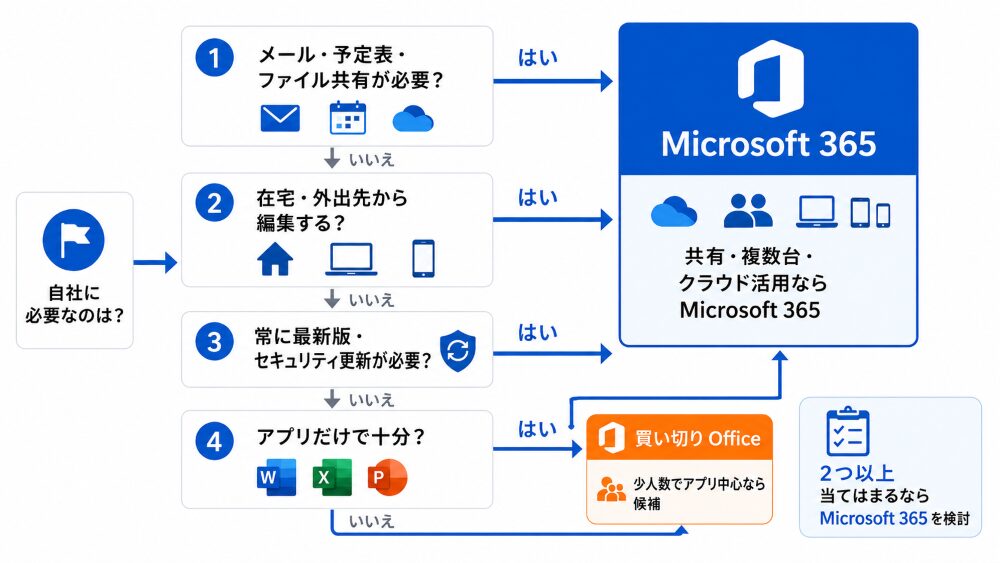
買い切りOfficeとMicrosoft 365の選び方
判断に迷ったら、まずは「PCの台数」「使う年数の見込み」「本当に必要な機能」の3つを紙に書き出してみてください。
数字と条件が揃えば、損益分岐に照らして自社の答えが見えてきます。
それでも決めきれないときは、次章のように第三者へ相談するのが近道です。
導入・移行・運用はコムデックが伴走|Microsoft 365正規パートナー
買い切りとサブスク、どちらを選んだとしても、中小企業には「ライセンスを誰が正しく調達し、PC設定・データ移行・その後の運用を誰が担うのか」という壁が残ります。
ここが、多くの比較記事で語られない最後のハードルです。
ライセンス選定〜導入〜運用支援の実費(初期・月額)
コムデックはMicrosoft 365正規パートナー(Cloud Solutions Partner)であり、自社でもMicrosoft 365(Exchange・SharePoint・Teams)を運用する当事者として、ライセンスの選定から実際の導入・運用までを一貫して支援できます。
費用の目安は、初期環境構築が初期費用12万円、運用サポートは規模に応じて次の3プランです(いずれも2026年時点の目安・要見積もり)。
ライセンスの選定、PCの初期設定、買い切りからサブスクへのデータ・メール移行、そして日々の運用管理まで、まとめてお任せいただけます。三重・東海エリアなら訪問対応も可能です。
年間約1,000件のサポート依頼に対応し、三重県のDX認定企業として、地域の中小企業に寄り添った支援を続けています。
参考:https://www.comdec.jp/pc/product/microsoft365/
PC・IT全般もまとめて任せられる外部IT部門
Officeだけでなく、「PCの調達もネットワークもセキュリティも、まとめて相談したい」「そもそもIT専任の担当者がいない」という中小企業には、外部IT部門(IT環境サポートサービス)という選択肢があります。月額2万円台〜・採用リスクなし・数週間で稼働開始でき、社内の情シス機能を丸ごと補完できます。
IT人材を正社員で1名採用しようとすると、給与に加えて採用や教育のコストがかかり、定着までにも時間を要します。
これと比べると、外部IT部門は費用を大きく抑えながら、採用リスクなくすぐに稼働できるのが強みです。
よくある質問(Office 買い切りのFAQ)
Q1. 買い切りとサブスクはどっちがお得ですか?
使うPCの台数と使う年数で決まります。アプリだけで足りるなら長く使うほど買い切りが割安、メール・共有・Teams・常に最新まで欲しいならサブスク(Microsoft 365)がトータルで得になりやすいです。
詳しくは本記事の損益分岐シミュレーションをご覧ください。
Q2. 買い切りOfficeはいくらですか?
代表例のOffice Home & Business 2024は¥43,980(税込・1ライセンス2台まで)が目安です(Microsoft Store公式・2026年時点)。
価格は改定される場合があるため最新の公式価格をご確認ください。
Q3. 買い切り(永続ライセンス)はいつまで使えますか?
Office 2024のサポート終了は2029年10月9日とされています(Microsoftライフサイクル)。
期限後はセキュリティ更新が止まるため、法人では買い替えかサブスクへの移行の検討が必要です。
Q4. 買い切りとMicrosoft 365の違いは何ですか?
買い切りは購入時点のアプリが固定で使えるもの、Microsoft 365はアプリに加えメール・ファイル共有・Teams・常に最新の更新までがセットになったサブスクです。
Q5. 個人向けの買い切りOfficeを会社で使ってよいですか?
PCの台数分の正規ライセンスを、正規ルートで調達することが基本です。
インストール台数の上限もあります。ライセンス条項は改定されるため、最新の規約でご確認ください。
Q6. 永続ライセンス(買い切り版)は廃止されますか?
現時点では買い切り版も継続して販売されています。
ただし新機能はサブスク版が先行する傾向があり、今後の方針は変わる可能性があるため最新情報の確認をおすすめします。
Q7. 何年で元が取れますか?
アプリだけで比べると、Apps for businessと比較して約2〜3年、Business Basicと比較して約3〜4年で買い切りが割安になる計算です。
ただし機能まで含めるとサブスクが得になるケースもあります(すべて2026年時点の目安)。
まとめ:台数×年数で損益分岐を見て、迷ったら相談から
買い切りOfficeは、初期費用だけで済み機能も固定される一方、OneDriveやメールは同梱されず、サポート期限(2029年10月)という区切りがあります。
対してサブスク(Microsoft 365)は、払い続ける代わりにメール・ファイル共有・Teams・常に最新の更新まで含む「業務基盤ごと」のサービスです。
損益分岐は、使うPCの台数と使う年数で変わります。
アプリだけで足りるなら約2〜3年で買い切りが割安、メール・共有・セキュリティまで含めて考えるとサブスクがトータルで得になりやすいというのが、法人での実務的な結論です。
価格の安さだけでなく、サポート期限・商用ライセンス・本当に必要な機能まで見て選ぶことが、後悔しないコツです。
コムデックは、自社でもMicrosoft 365(Exchange・SharePoint・Teams)を運用する当事者として、ライセンスの調達から導入(初期費用12万円)・データ移行・運用(月額1万円〜)まで伴走します。
年間約1,000件のサポート実績と三重県DX認定企業として、三重・東海エリアは訪問対応も可能です。
どっちが得かをひとりで抱え込まず、まずは自社の台数と使い方の棚卸し、そしてご相談から始めてみてください。
なお、「そもそもMicrosoft 365が自社に必要か・いらないか」から迷っている方は、あわせて姉妹記事もご覧ください。