法人メールの作り方5ステップ|独自ドメインの選び方と失敗しない導入手順
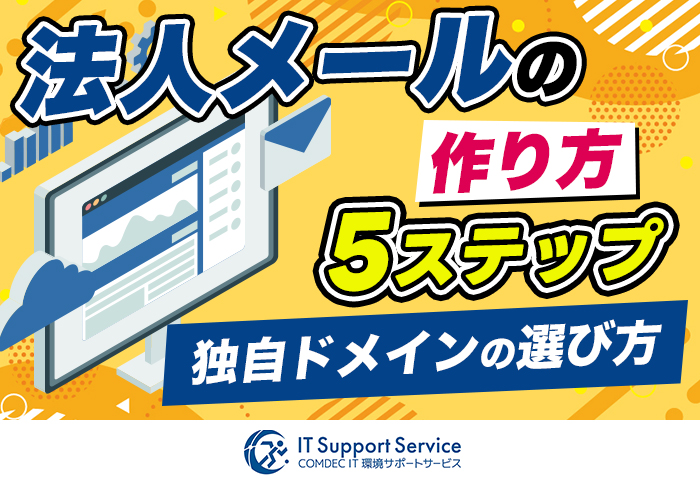
「会社としての独自ドメインのメールをきちんと用意したいけれど、何から始めればいいの?Gmailでも作れるの?」と迷っていませんか。
会社の設立や新規事業、部署の増員といったタイミングで、多くの中小企業がこの疑問にぶつかります。
法人メール(独自ドメインの会社アドレス)は、取引先からの信頼性、なりすまし対策、退職者のアカウント管理に直結します。
フリーメールや古いプロバイダメールのままでは、見積や請求の場面で信頼を損ねたり、社員の個人アカウントに顧客とのやり取りが残ってしまったりと、あとから困る場面が出てきます。
本記事では、法人メールの作り方5ステップ、独自ドメイン・サービスの選び方、そしてなりすまし対策(SPF/DKIM/DMARC)と導入・移行・運用の相談先までを、中小企業の現場目線で解説します。
ただし、”とりあえず作る”だけでは落とし穴があります。
なりすまし対策を設定せず自社メールが迷惑メール判定されたり、退職者のアカウントが放置されて情報漏洩につながったりするケースは少なくありません。
作り方と一緒に「最初に押さえておくべきこと」も確認していきましょう。
この記事でわかること
- 法人メール(独自ドメイン)とフリーメールの違い・独自ドメインが必要な理由(比較表)
- 法人メールの作り方5ステップ(ドメイン取得〜認証設定・送受信まで)
- 会社ドメイン・用途別メールアドレスの決め方と、費用の相場・サービスの選び方
- なりすまし対策(SPF/DKIM/DMARC)と、導入・移行・運用の相談先(正規パートナー)
 こんな人におすすめの記事です
- 会社設立・法人化・部署増員で、独自ドメインの会社メールをこれから作りたい経営者・総務担当の方
- フリーメールや古いプロバイダメールから独自ドメインメールへ乗り換えたい中小企業のIT担当の方
- 法人メールの費用相場や、Gmail(Google Workspace)・Microsoft 365などサービスの選び方を知りたい方
- なりすまし・迷惑メール対策や、導入・データ移行・運用まで任せられる相手を探している中小企業の方
目次
法人メール(会社のメールアドレス)とは?フリーメールとの違い
まずは前提を整理します。
フリーメールとの違いを押さえると、なぜ会社として独自ドメインを用意すべきかが見えてきます。
法人メールとは(独自ドメインを使った会社の公式アドレス)
法人メールとは、「@会社名.co.jp」のように独自ドメインを使った会社の公式メールアドレスのこと。
会社のメールアドレス・企業メールなど呼び方はさまざまですが、指すものは同じです。
「ドメイン」とはインターネット上の住所のようなもので、「独自ドメイン」はその住所を自社専用に取得した文字列を指します。
たとえば「comdec.jp」のように他社と重複しない自社だけのドメインを取得し、それを使ってメールアドレスを発行します。
法人メールは取引先とのやり取りの窓口であると同時に、名刺やWebサイト、見積書・請求書にも載る「会社の顔」です。
だからこそ、誰が見ても自社のものだとわかる独自ドメインで統一する意味があります。
フリーメール(@gmail.com等)との違い【比較表】
無料で手軽なフリーメールと独自ドメインの法人メールは何が違うのか。
中小企業が気にすべきポイントで比べると、次のようになります。
| 項目 | 独自ドメインの法人メール | フリーメール (@gmail.com等) |
| アドレスの形 | @会社名.co.jp など自社ドメイン | @gmail.com など共通ドメイン |
| 信頼性・ブランド | 実在の会社として認識されやすい | 個人利用の印象で不安を与えやすい |
| なりすまし・迷惑メール対策 | 送信ドメイン認証を設定でき有利 | 会社独自の認証設定はできない |
| アカウント・退職者管理 | 管理者が一括で制御できる | 個人管理で引き継ぎ漏れが起きやすい |
| 費用 | ドメイン代・サービス料がかかる | 基本無料 |
| 向いている使い方 | 会社の公式連絡・取引先とのやり取り | 個人利用・一時的な用途 |
フリーメールは無料で手軽な一方、会社としての信頼性や管理面では不利です。
独自ドメインは費用こそかかりますが、信頼性・アカウント管理・なりすまし対策の面で大きく有利になります。
なお「無料のGmailを会社の独自ドメインで使う方法(Google Workspace)」もありますが、本記事は「作り方・独自ドメイン・選び方」に集中して解説します。
なぜ法人メールに独自ドメインが必要?3つのメリット
「独自ドメインは本当に必要なの?」という疑問は多くの経営者・総務担当の方が抱きます。
結論から言うと、独自ドメインは信頼性・セキュリティ・管理の3点で効いてきます。
取引先からの信頼性・ブランド力の向上
独自ドメインのメールアドレスは、実在する組織であることの証明になります。
取引先は「@会社名.co.jp」を見た瞬間に「正式な企業からの連絡だ」と認識できます。
新規取引や見積・請求のやり取りで相手のアドレスが「@gmail.com」だったら、「本当にこの会社の担当者だろうか」と不安を与えかねません。
独自ドメインなら、この最初のハードルをクリアできます。
さらに名刺・Webサイト・メール署名でドメインが揃うことで、ブランドの一貫性も生まれます。
なりすまし・迷惑メール判定の回避(送信ドメイン認証)
独自ドメインが必要な、もうひとつの大きな理由がここです。
独自ドメインを取得したら送信ドメイン認証(SPF/DKIM/DMARC)を設定することで、2つの効果が得られます。
1つめは、自社をかたるなりすましメールやBEC(ビジネスメール詐欺)を防ぐこと。
2つめは、自社のメールが受信側で迷惑メール判定されず、きちんと届くことです。
認証が未設定だと、正規のメールでも「怪しい送信元」とみなされ迷惑メールフォルダに振り分けられることがあります。
それぞれの役割を一言で対応づけると、次のとおりです。
- SPF=そのドメインの送信を許可したサーバーを指定する仕組み
- DKIM=メールが途中で改ざんされていないことを示す電子署名
- DMARC=SPF・DKIMの認証に失敗したメールをどう扱うかを指定する仕組み
具体的な設定手順は後述のSTEP4で解説します。
仕組みの詳細はMicrosoftの公式ドキュメントでも確認できます。
参考:https://learn.microsoft.com/ja-jp/defender-office-365/email-authentication-about
退職・異動時のアカウント一元管理と情報漏洩防止
独自ドメインの法人メールなら、管理者がアカウントを一括で制御できます。
社員が退職したときも、そのメールを速やかに停止・転送したり、データを引き継いだりできます。
フリーメールの個人アカウント運用だと、退職者がメールごと持ち去る、放置されて顧客とのやり取りが失われる、といった情報漏洩や引き継ぎ漏れが起こりがちです。
中小企業でよくある「担当者の個人Gmailで顧客対応」は、その担当者が辞めた瞬間に履歴ごと会社から失われます。
会社が管理するメールに切り替えることで、こうした事態を防げます。
法人メールの作り方5ステップ【独自ドメイン取得から設定まで】
法人メールは、大きく「ドメイン取得 → サービス契約 → アカウント作成 → 認証設定 → 送受信設定」の5ステップで作れます。
「法人メールはGmailで作れる?」という疑問にも、この流れの中で答えていきます。
STEP1 独自ドメインを取得する
最初に、ドメイン事業者(レジストラ)で会社の独自ドメインを取得します。
取得後は年単位で更新料を払って使い続ける形が一般的で、更新料は数百円〜数千円程度が目安です(種類によって変わります)。
ドメインの末尾(.co.jp や .com など)や会社ドメインの決め方は、後述の「独自ドメインの決め方」で解説します。
なお「.co.jp」は日本で登記された法人のみが取得でき、信頼性が高いのが特徴です。
取得したら、次のステップでメール用のDNS設定が必要になります。
STEP2 メールサービス/メールサーバーを契約する
取得した独自ドメインでメールを送受信するには、メールを送受信する仕組み(メールサービス/メールサーバー)が必要です。
選択肢は大きく次の3タイプに分かれます。
- レンタルサーバー付属のメール……サーバー契約に付いてくるメール機能。低コストで始められる
- Google Workspace……使い慣れたGmailを、独自ドメインで会社用に使えるサービス
- Microsoft 365/Exchange Online……Outlookのメールに加え、予定表・ファイル共有・Teams(Web会議)などと統合された環境
月額の目安は1アカウントあたり数百円〜千円台〜と幅があります(容量やサービスで変動)。
判断基準は後述の「サービスの選び方」で解説しますが、中小企業では、メールと情報共有をまとめて整えられるMicrosoft 365(Exchange Online)が有力な選択肢になります。
STEP3 メールアドレス(アカウント)を作成する
サービスを契約したら、管理画面でユーザーごとのメールアドレス(info@/氏名@ など)を作成します。
このとき、代表アドレス・部署アドレス・個人アドレスなど、用途別にアドレスを設計しておくのがポイントです。
命名ルールの詳細は後述の「決め方」で触れます。
多くのサービスは社員の人数分だけライセンス(アカウント)が必要になるため、何人分を用意するか、共有アドレスをどう持つかを、この段階で整理しておきましょう。
STEP4 SPF・DKIM・DMARC(なりすまし対策)を設定する
作り方の中で最も差がつくのがこのステップです。
独自ドメインでメールを送るなら、送信ドメイン認証(SPF/DKIM/DMARC)の設定は、いまや”ほぼ必須”になっています。
具体的には、SPF・DKIM・DMARCそれぞれを、ドメインのDNSに「TXTレコード」などの形で設定します(技術的な手順は使うメールサービスの公式手順に従うのが確実です)。
これらを設定しないままだと、自社メールが迷惑メール判定されたり、なりすましに悪用されたりするリスクがあります。
Microsoft 365(Exchange Online)なら、管理画面や公式手順に沿って設定できます。
とはいえ「DNS」「TXTレコード」と聞いて身構える方も多いはず。
こうした設定は正規パートナーが代行・支援できるので、不安があれば専門家に任せるのも有力な選択肢です。
参考:https://learn.microsoft.com/ja-jp/defender-office-365/email-authentication-about
STEP5 メールソフト・スマホで送受信を設定する
最後に、作成したアドレスをOutlookなどのメールソフトやスマホ(iPhone/Android)で送受信できるように設定します。
Microsoft 365やGoogle Workspaceなどのクラウド型は、ブラウザからすぐに使え、複数の端末で同じメールを同期できるのが利点です。
なお、既存メールからの移行(過去のメール・連絡先の引き継ぎ)はつまずきやすいポイント。
手間もリスクもあるため、専門家に任せる選択肢も検討しておくとよいでしょう。
独自ドメインの決め方|会社ドメインで失敗しないポイント
「会社のメールアドレスの決め方は?」という疑問は多く寄せられます。
ドメインとアドレスの命名は後から変えにくいもの。
だからこそ最初の設計が肝心です。
失敗しないためのポイントを2つに分けて解説します。
.co.jp・.com・.jp などトップレベルドメインの選び方
ドメインの末尾部分を「トップレベルドメイン」と呼びます。中小企業がよく使うものを整理すると、次のようになります。
| トップレベルドメイン | 特徴 |
| .co.jp | 日本で登記された法人のみ取得可・1社1つ。信頼性が高い |
| .jp | 日本の組織・個人が取得可。汎用性がある |
| .com | 世界標準で汎用性が高い。誰でも取得しやすい |
選ぶコツは、会社名やサービス名を短く覚えやすくすること、他社と紛らわしくないこと、商標や既取得の有無を事前に確認することです。
信頼性を重視する中小企業には、法人しか取得できない「.co.jp」が有力です。
ただし正解はひとつではなく、事業の性質や使い方に応じて選ぶのが基本です。
用途別メールアドレスの命名ルール(info・sales等)
次に、アドレスの「@の左側(ローカル部)」の命名ルールです。
会社のメールアドレスは、用途別に設計しておくとうまく回ります。
代表的な例は次のとおりです。
- 代表・問い合わせ……info@ / contact@
- 営業……sales@
- 採用……recruit@
- 個人……氏名(例:yamada@)
info@ のような共有アドレスは、複数人で受信を確認する運用と相性が良いのが特徴です。
個人アドレスは、姓名の付け方(姓だけ・姓+名など)を最初に統一ルールとして決めておくことが大切。
記号や紛らわしい文字は避け、退職者アドレスの扱い(一定期間転送する等)も決めておきましょう。
「担当者が好みで勝手に命名してバラバラ」という状態を防ぐことが、後々の管理を楽にするコツです。
法人メールサービスの選び方|自社に合うタイプの見極め方
「法人メールの費用はいくら?」「おすすめのサービスは?」に答えるのがこの章です。
大前提として、多機能=正解ではありません。
費用・容量・セキュリティ・サポート・拡張性の観点で、自社に合うタイプを選ぶことが大切です。
メール専用サービスと統合型(Microsoft 365等)の違い【比較表】
法人メールに使えるサービスを、大きく3タイプで比べると次のようになります。
| タイプ | 代表例 | 特徴 | 向いている企業 |
| レンタルサーバー付属メール | 各社レンタルサーバー | 低コスト・メールのみ | とにかく費用を抑えたい |
| メール専用/共有サービス | 各種メール共有ツール | 問い合わせ共有に強い | 問い合わせ対応を効率化したい |
| 統合型グループウェア | Microsoft 365(Exchange Online) / Google Workspace | メール+予定表・ファイル共有・Web会議まで一体 | メールと社内の情報共有をまとめて整えたい |
統合型のグループウェアは、初期からメール・情報共有・セキュリティをまとめて整えられるのが強みです。
「メールだけ先に用意して、あとから機能を別々に足していく」手間を省けるため、IT専任が少ない中小企業に向いています。
その中でもMicrosoft 365(Exchange Online)は、Outlookのメール・予定表・連絡先に加え、SharePointによるファイル共有やTeamsによるWeb会議まで一体で使えます。
コムデックが取り扱うサービスでもあり、本記事の結論としても有力な候補です。
料金の目安はMicrosoft公式ページで最新の値を確認するのが確実です。
参考:https://www.microsoft.com/ja-jp/microsoft-365/business/microsoft-365-plans-and-pricing
中小企業の選定基準(費用・容量・セキュリティ・サポート)
中小企業がサービスを選ぶときの判断軸を、5つに整理します。
- 費用……1アカウントの月額と人数、ドメイン更新料。Microsoft公式の法人プランでは、Business Basic 1,049円/Business Standard 3,523円/Business Premium 4,797円(いずれも1ユーザーあたり月額・税抜)が目安です(改定されることがあるため要確認)。
- メール容量・共有……1人あたりの容量、共有アドレスの使いやすさ
- セキュリティ……なりすまし対策(SPF/DKIM/DMARC)や多要素認証への対応
- サポート……障害時の対応、設定代行を頼めるか
- 拡張性……将来の増員や機能追加にスムーズに対応できるか
参考:https://www.microsoft.com/ja-jp/microsoft-365/business/microsoft-365-plans-and-pricing
とくにIT専任が少ない中小企業では、「設定・移行・運用まで相談できるか」を重視することをおすすめします。
どんなに機能が優れていても、初期設定やメール移行でつまずけば意味がありません。
迷ったときは、Microsoft 365(Exchange Online)を、導入から運用まで支援してくれる正規パートナーとセットで検討するのが現実的です。
料金は改定されることがあるため、契約前には必ず最新の公式情報で確認してください。
参考:https://www.comdec.jp/pc/product/microsoft365/
法人メールの導入・運用はコムデックへ|Microsoft 365正規パートナー
多くの中小企業が最後につまずくのが「実際に誰が作り、移行し、運用するのか」という出口の部分です。
ドメイン設定・メール構築・既存メールの移行・アカウント運用は、IT専任がいないと負担が大きい作業。
ここを伴走できるのがコムデックです。
Microsoft 365(Exchange Online)で独自ドメインメールを構築・運用
コムデックはMicrosoft 365正規パートナーとして、Exchange Onlineで独自ドメインの法人メール(メール・予定表・連絡先の全社共有)を構築します。
さらに、STEP4で解説したSPF/DKIM/DMARCの設定、既存メールからの移行、ライセンス・アカウント管理まで一貫して伴走できます。
実費の目安は、初期環境構築が初期費用12万円、運用サポートが規模に応じて月額1万円・2万円・4万円です(2026年時点・目安。実際の費用は構成により変わるため、要見積もりです)。
参考:https://www.comdec.jp/pc/product/microsoft365/
コムデックは自社でもExchange Online・SharePoint・Teamsを運用している当事者です。
だからこそ「どこでつまずくか」「中小企業に現実的な作り方・選び方は何か」を、机上の知識ではなく一次情報で語れます。
年間約1,000件のサポート依頼に対応し、三重県のDX認定企業として、三重・東海エリアの中小企業には訪問対応も可能です。
メール以外のIT全般もまとめて任せられる外部IT部門
「メールだけでなく、PC・ネットワーク・セキュリティなどIT全般をまとめて相談したい」「そもそも社内にIT専任がいない」という中小企業には、外部IT部門という選択肢があります。
コムデックのIT環境サポートサービスは、月額2万円台〜・採用リスクなし・数週間で稼働開始できる外部IT部門です。
正社員を1名採用すれば給与に加えて採用や教育のコストがかかり、定着にも時間を要します。
外部IT部門なら月額2万円台から必要な範囲だけをすぐに任せられ、費用とスピードの両面で中小企業にとって現実的な打ち手になります。
▼IT環境サポートサービス(外部IT部門)
よくある質問(法人メールのFAQ)
法人メールについて、よく寄せられる質問をまとめました。
Q1. 法人用のメールアドレスはどうやって作るのですか?
独自ドメインの取得 → メールサービスの契約 → アカウントの作成 → 認証設定(SPF/DKIM/DMARC)→ 送受信設定、の5ステップで作れます。詳しくは本記事「作り方5ステップ」をご覧ください。
Q2. 法人メールアドレスに独自ドメインは必要ですか?
信頼性・なりすまし対策・アカウント管理の面で、実質的に必要と言えます。
フリーメールのままでは、取引先への信頼性や退職者の管理面で不利になる場面があります。
Q3. 法人メールの費用(相場)はいくらですか?
ドメインの更新料が年数百円〜数千円、サービスの月額が1アカウントあたり数百円〜千円台〜が目安です。
容量や機能で変動するため、契約前に最新の料金を確認してください。
Q4. 法人メールはGmailで作れますか?
個人の「@gmail.com」を会社の公式メールとして使うことはおすすめしません。
ただし、独自ドメインを取得すればGoogle WorkspaceでGmailを会社用に使えます。統合型を選ぶならMicrosoft 365(Exchange Online)も有力です。
Q5. 会社のメールアドレスの決め方は?(info・salesなど)
用途別に、info@(問い合わせ)・sales@(営業)・recruit@(採用)・氏名@(個人)などの命名ルールを最初に統一しておくのがコツです。
Q6. なりすまし対策は何をすべきですか?
独自ドメインでメールを送るなら、SPF/DKIM/DMARC(送信ドメイン認証)の設定が”ほぼ必須”です。
設定に不安があれば、正規パートナーに相談するのが確実です。
Q7. おすすめのサービスは?
自社の選定基準(費用・容量・セキュリティ・サポート・拡張性)で選ぶのが基本です。
迷ったときは、導入から運用まで支援を受けられるMicrosoft 365(Exchange Online)+正規パートナーの組み合わせが現実的です。
まとめ:法人メールは独自ドメインで、作り方と選び方を押さえて始めよう
法人メールは独自ドメインで作ることで、取引先からの信頼性、なりすまし・迷惑メール対策、退職者のアカウント管理といった面で大きく有利になります。
フリーメールのままでは、会社としての信頼や管理でどうしても不利になる場面が出てきます。
作り方は、ドメイン取得 → サービス契約 → アカウント作成 → SPF/DKIM/DMARC設定 → 送受信設定の5ステップ。
会社ドメイン(.co.jp等)と用途別アドレス(info@等)の命名は最初に決めておき、費用・容量・セキュリティ・サポートの観点で自社に合うサービスを選ぶことが、失敗しないポイントです。
コムデックはMicrosoft 365正規パートナーとして、Exchange Onlineを自社でも運用する当事者の視点から、独自ドメインメールの構築〜なりすまし対策の設定〜既存メールの移行〜運用まで伴走します(初期費用12万円、運用月額1万円〜。2026年時点・目安、要見積もり)。
年間約1,000件のサポート実績、三重県のDX認定企業として、三重・東海エリアは訪問対応も可能です。
法人メールで一人で悩まず、まずは自社の使い方の棚卸しと相談から始めてみてください。