kintoneの日付入力を自動化!AIを使ったカスタマイズ方法を紹介|株式会社宮崎エレベータサービスさまのAI活用事例

kintoneで工事スケジュールや案件の工程を管理する企業が増えていますが、日付を1件ずつ手で入力する作業が手間だと感じている方も多いのではないでしょうか。
「全体の開始日と終了日を指定したら、その中の毎日のスケジュールは自動で登録してくれないかな……」と考えたことは一度や二度ではないはずです。
そんなときにおすすめなのが、kintoneとAIを連携できる「kintone for 生成AI」の活用です。
kintone for 生成AIを使えば、非エンジニアの人でもノーコードでkintoneアプリをカスタマイズできます。
本記事では、株式会社宮崎エレベータサービスさまでの導入事例をもとに、日付入力を自動化するための設定方法や使い方を詳しく解説します。
今回の構築事例はこちらの動画でも詳しく解説しています!あわせてご覧ください。
目次
工事スケジュールの日付入力を自動化したい!
kintone(キントーン)アプリでは、工事スケジュールを管理することが可能です。
例えば、縦軸に日付と曜日、横軸に「足場組立」「外壁工事」といった作業内容を入れておけば、ひと目で案件ごとの全体像を把握できます。
このとき問題になるのが、日付の登録です。
手作業で登録する場合は、サブテーブルを1行ずつ追加しながら「〇月〇日〇曜日」と全ての日付を入力していかなければなりません。
工事期間が数日分ならまだ良いのですが、案件によっては数十日、数百日に及ぶこともあるため、気の遠くなる作業になってしまいます。
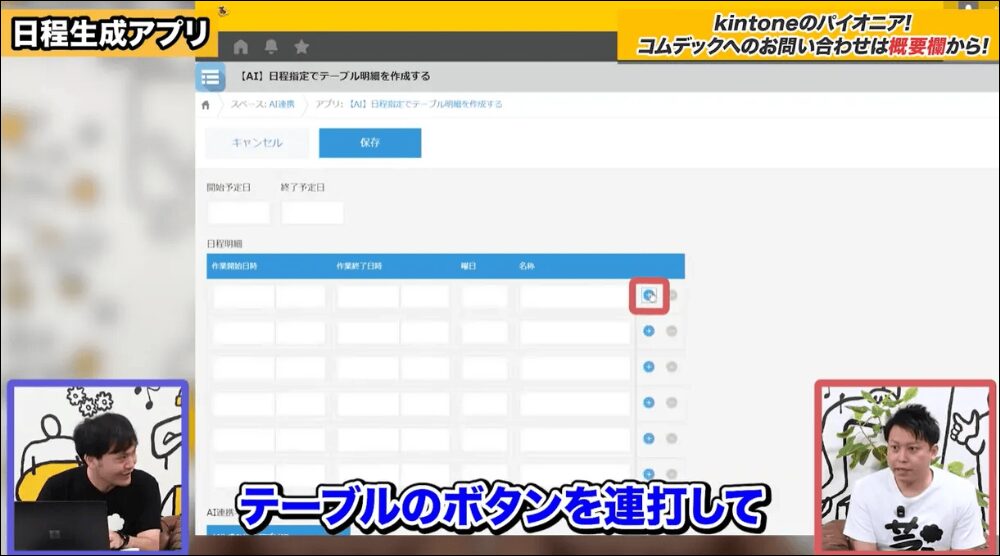
実は、エレベーターの設置・保守を手掛ける株式会社宮崎エレベータサービスさまも、このような日付の入力問題に直面されていました。
株式会社宮崎エレベータサービスさまの過去の開発事例については、こちらの記事でも詳しく紹介しています。
▼kintoneのアプリ間連携を実現!案件のスケジュール管理から見積管理までの一元化に成功|株式会社宮崎エレベータサービスさまのアプリ開発事例
当初はJavaScript開発を試みましたがなかなかうまくいかず、コムデックが開発したAI連携サービス「kintone for 生成AI」を使ってチャレンジしてみることになりました。
ノーコードでkintoneをカスタマイズできる「kintone for 生成AI」
kintone for 生成AIは、kintoneとChatGPTを直接つなぎ、自社に蓄積された情報をAIが理解して活用できる状態にするサービスです。
外部AIに相談しても「自社の事情を踏まえた回答が得られない」という従来の課題を解消し、顧客情報・案件・日報・売上など、kintone内の複数アプリを参照しながら検索・分析・文章生成・入力まで行える“自社専用AIアシスタント”を実現します。
特徴は、参照するアプリの設定、プロンプト作成、出力形式の指定といったAIの動作設計をすべてkintone内で完結できる点にあります。
プログラミングやAPI知識は不要で直感的に扱えるため、現場担当者自身が業務に合わせてAI機能を柔軟に作り込むことができます。
たとえば「対応履歴をもとに解決策を提案」「売上変動の要因を要約」「面談記録から次アクションを抽出」など、利用用途を簡単に拡張可能です。
また、AIが生成した要約・分析コメント・レポートをそのままkintoneへ自動保存できるため、従来のコピー&ペーストの手間がなくなり、情報の共有と蓄積がスムーズになります。
さらに、画像・PDFをAI-OCRで読み取ってテキスト化して自動登録することもできるので、紙資料からkintoneへの入力作業を大幅に削減できるのも特徴です。
こうした仕組みにより、単なる業務効率化にとどまらず、これまで属人的だった判断業務や報告業務の標準化、スピード向上を実現します。
現場が使いやすい設定型の仕組みで中小企業でも現実的にAI活用を進められる点が大きな強みです。
kintone×AIの活用事例3選!業務の自動化を実現した方法と効果を解説| コムデックAIラボ
kintone for 生成AIを使って日付入力を自動化する方法
ここからは、実際に株式会社宮崎エレベータサービスさまでkintone for 生成AIを使って工事スケジュールの日付を自動入力する方法を解説します。
はじめに「日程生成アプリ」を作成して、対象期間の開始日・終了日の入力欄や、日程明細を表示するためのサブテーブルなどを設置します。
このアプリは、のちにスケジュール管理アプリへと展開するための元データとなります。
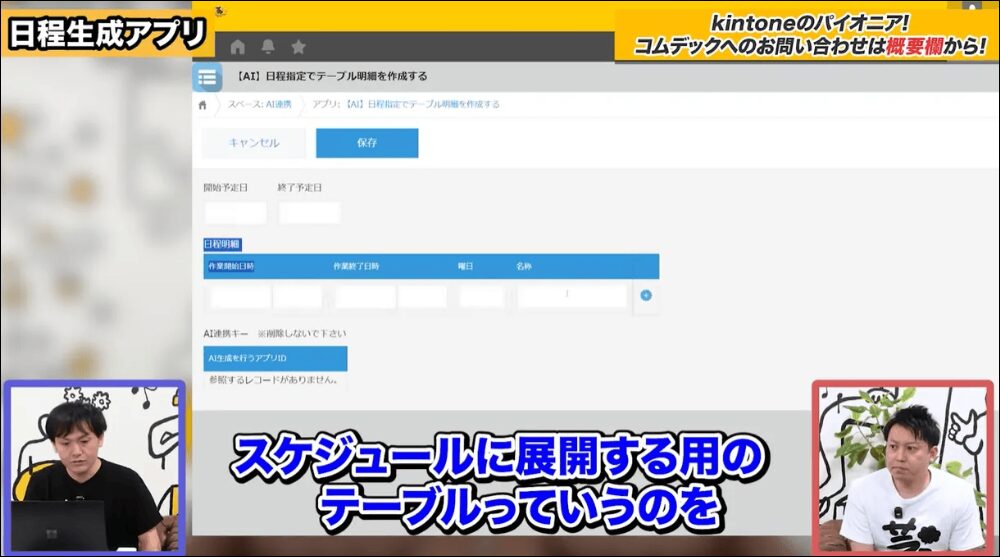
次に、kintone for 生成AIで日付を自動入力するための設定をしていきます。
以下はプロンプトの一例です。
| 参照しているデータは工程管理の開始日と終了日です。 開始日から終了日までの期間の日付を日付毎にサブテーブル化してください。 土日は休みなので除いてください。 #条件
|
出力設定では、出力タイプを「構造化出力(複数フィールド出力)」にしておくことで、生成結果をkintoneの項目に合わせた形で出力できるようになります。
今回であれば、「日程明細」というテーブルに、曜日・作業終了日時・作業開始日時を出力する、という形です。
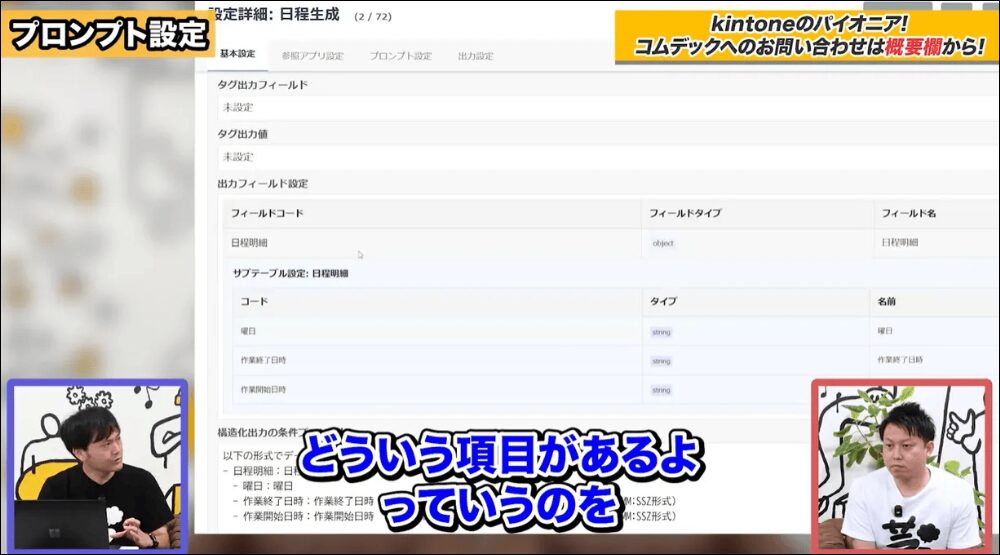
最近はkintoneとAIを連携できるさまざまなサービスが登場していますが、その多くはデータの検索や分析がメインの機能になっています。
一報kintone for 生成AIでは、kintoneアプリの形式に合わせて生成結果を反映できることが大きな特徴です。
構造化出力の条件プロンプトでは、出力結果を反映する項目について以下のように細かい指示ができます。
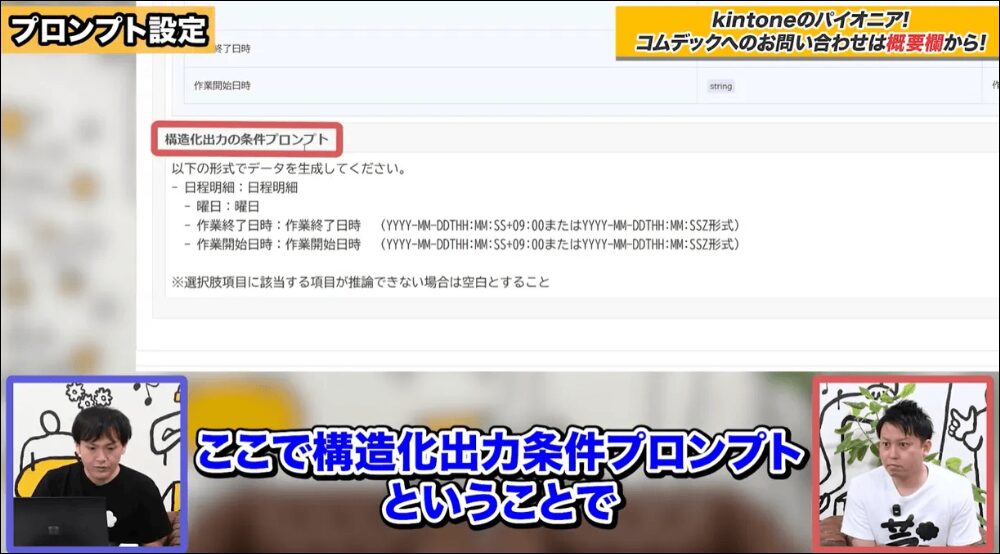
ここでのポイントは、日付の表示形式です。
プログラミングにおける日付の表示形式は特殊なので、タイムゾーン(日本の標準時間)を考慮して出力できるよう設定しています。
一通り設定ができたら、実際に「日程生成アプリ」で日付を自動生成していきます。
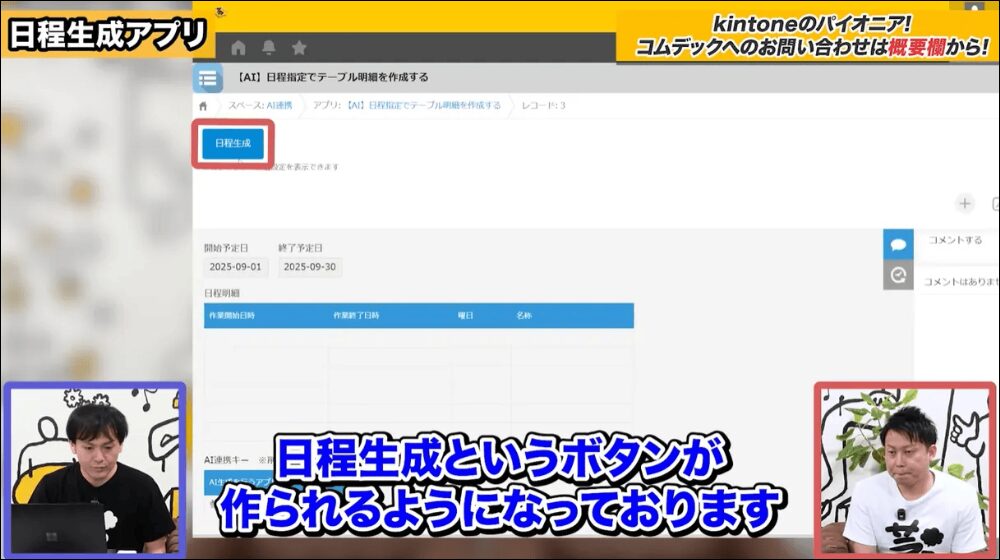
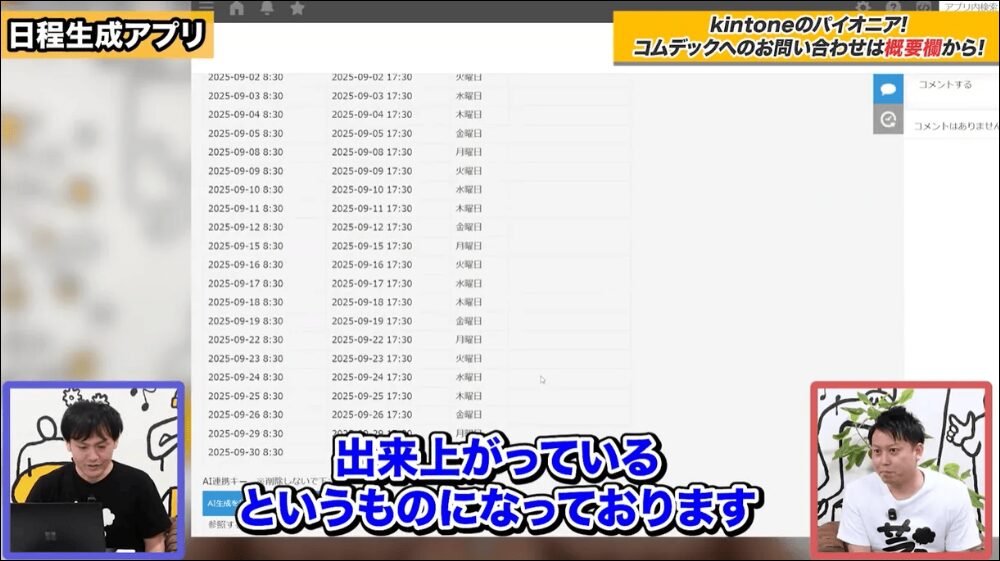
工事の開始予定日と終了予定日を入力して「保存ボタン」をクリックすると、画面上部に「日程生成ボタン」が表示されるので、こちらをクリックするとテーブルに期間中の日付が土日を除いて自動登録されます。
生成されたら「閉じる」をクリックすると、日程生成アプリにサブテーブルで反映される仕組みです。
kintone×RPAで集計作業を完全自動化!集計に割く時間をゼロに!| コムデックAIラボ
AIを使ってkintoneをノーコードでカスタマイズしてみよう!
株式会社宮崎エレベータサービスさまでは、kintone for 生成AIを取り入れたことで手間のかかる日付入力を自動化できました。
単体で見ればちょっとした改善ですが、「kintone内のフィールドに対してAIで自動登録ができること」により今後さらなる活用が期待できます。
kintoneはカスタマイズ性の高さが魅力のツールですが、思い通りの機能を実現しようとすると、どうしても一定のプログラミング知識が必要になります。
そんなときにkintone for 生成AIを使えば、非エンジニアの人でもノーコードでカスタマイズができるのがメリットです。
プロンプトで「〇〇を一覧表にしてください」「この項目はここに反映してください」と伝えるだけで、ボタンを押せば自動的にkintoneへの反映までしてくれます。
これなら、わざわざIT部門の人やシステム会社にアプリ開発を依頼する必要も無いため、思いついたときにすぐ実装できるでしょう。
また、コムデックでは、さまざまな業務でのkintone × AI活用をまとめた事例集もご用意しております。
以下のページから無料でダウンロードできますので、ぜひご活用ください。