LINE WORKSからkintoneの入力・閲覧ができる!LITONEを徹底解説
建設業や製造業、物流業など、現場作業が多い企業でのIT化には、スマホやタブレットといったモバイル端末が欠かせません。
kintoneもモバイル端末には対応しているものの「画面が見づらい」「操作しにくい」などの理由で、現場での活用がなかなか進まないとお悩みの方も多いのではないでしょうか。
そんなときにおすすめなのが、LINE WORKSからkintoneを入力できる「LITONE(ライトン)」という連携サービスの活用です。
本記事では、LITONEの機能や使い方について詳しく解説します。
本記事の内容は、こちらの動画でも詳しく解説していますのであわせてご覧ください。
目次
現場作業が多い企業によくあるお悩み
建設業等の現場作業が多い企業さまでは、IT化を進めるにあたって次のようなお悩みがよく聞かれます。
- 現場とオフィスでリアルタイムの情報共有ができない
- 情報がメールやチャット、ファイルサーバーなどに分散してしまう
- 写真や図面などのやりとりに手間がかかる
- 現場スタッフがITツールに不慣れで、なかなか定着しない
- アプリやツールが多すぎて、管理が難しい
特に大きな課題となるのが、「システムを導入したものの、スマホやタブレットでは使いにくいため、結局事務所に戻ってからパソコンで作業をしている」というケースです。
これでは、せっかく効率化しようとしたのに、かえって現場の負担を増やすことになりかねません。
こうしたお悩みを解決するためには、現場が普段から使い慣れているツールを活用することが有効です。
「LITONE」はLINE WORKSからkintoneを入力できるツール
作業現場でのkintone活用におすすめなのが、「LITONE(ライトン)」という連携ツールです。
LITONEを使えば、LINE WORKS(ラインワークス)からkintone(キントーン)を登録・閲覧できます。
そもそもLINE WORKSは、ビジネスチャットでNo.1のシェアを誇るサービスです。
導入企業は52万社を突破しており(2025年1月時点)、業種を問わずあらゆる現場で使われています。
普段から使い慣れたLINEと同じ操作感で利用できるため、ITツールに不慣れな現場スタッフでもスムーズに使いこなせるのがメリットです。
さらにLITONEを使えば、kintoneアカウントを持たないスタッフでもLINE WORKSのアカウントだけでkintoneを登録・閲覧できるようになります。
これにより、コストを抑えながらkintone活用を進めることが可能です。
LITONEではQRコードやGPS機能も活用できるため、現場での素早い情報入力や位置情報の記録にも役立ちます。

kintoneとLINE WORKSを連携して休暇取得者を自動通知| コムデックAIラボ
LITONEでタイムカードを打刻する方法
ここからは、工事現場でのタイムカード打刻を例に、LITONEの使い方を解説します。
LITONEで現場ごとに打刻を記録
はじめに、kintoneで「タイムカードアプリ」を用意しておきます。
通常のモバイル版kintoneの場合は、アプリを開いた後で「レコード追加」ボタンをタップして、「申請者」「現場」といった項目を、1つずつ手入力していくことになります。
プルダウン形式にもできますが、選択肢が多いと小さな画面上で探すのは大変です。
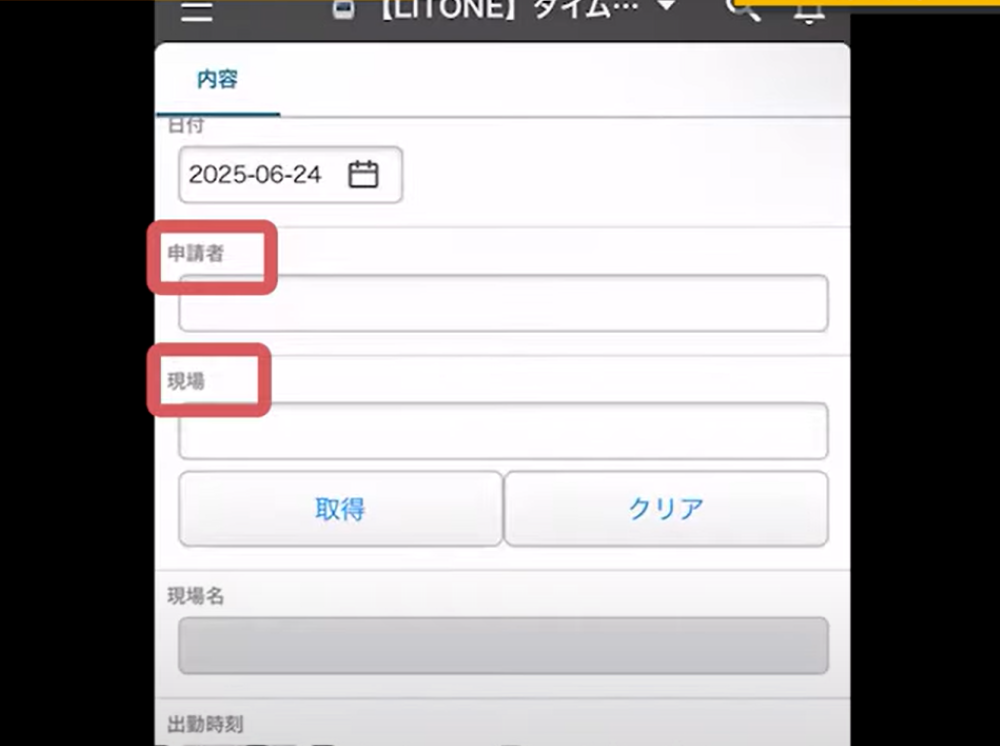
アプリを用意できたら、LITONEで「タイムカードアプリ」とLINE WORKSを連携させて、タイムカードの登録ができるように設定を行います。
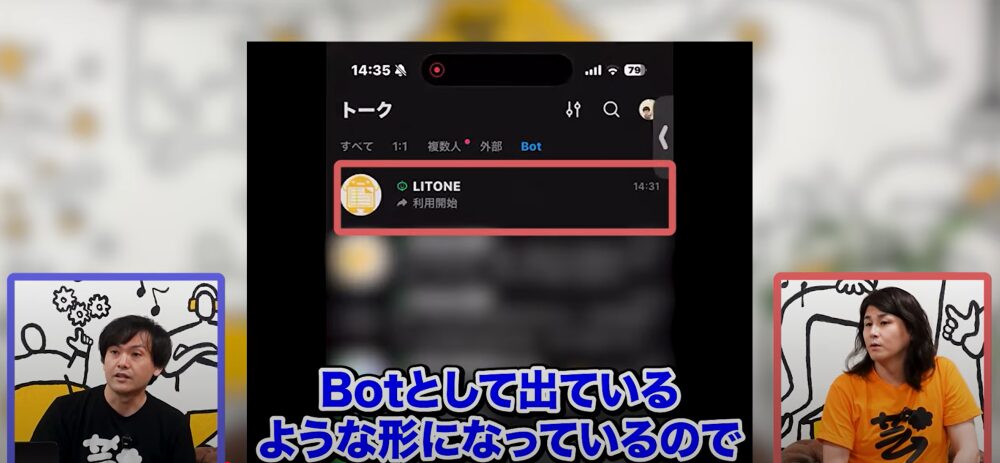
連携が完了すると、LINE WORKSのトーク一覧にLITONEのbotが表示されます。
LITONEをタップすると、画面下に「出勤・退勤・現場情報」という3つの大きなアイコンが表示されます。
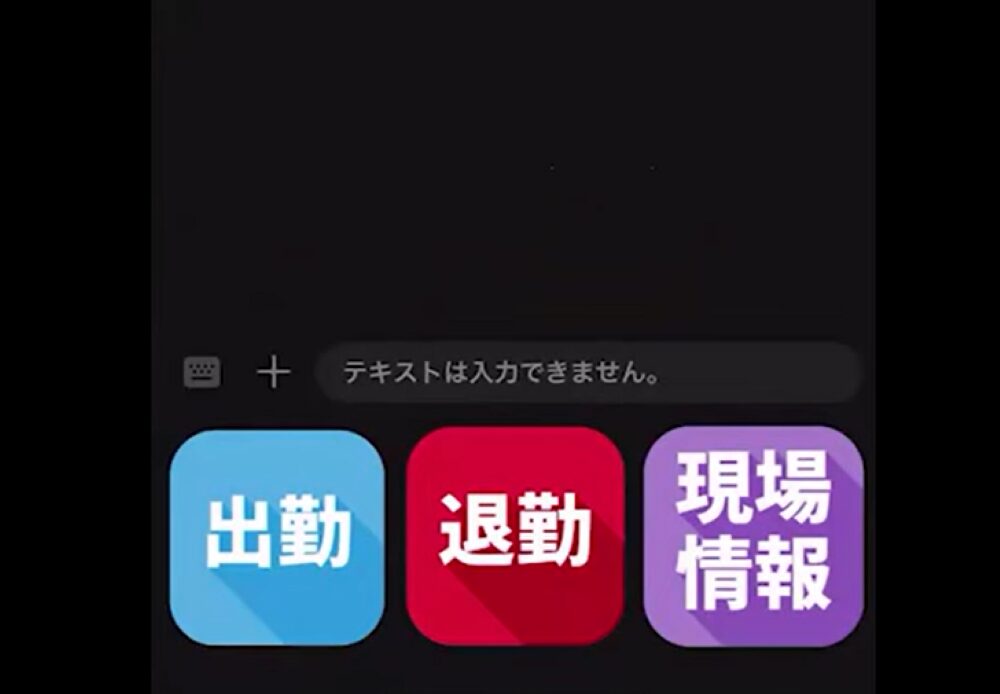
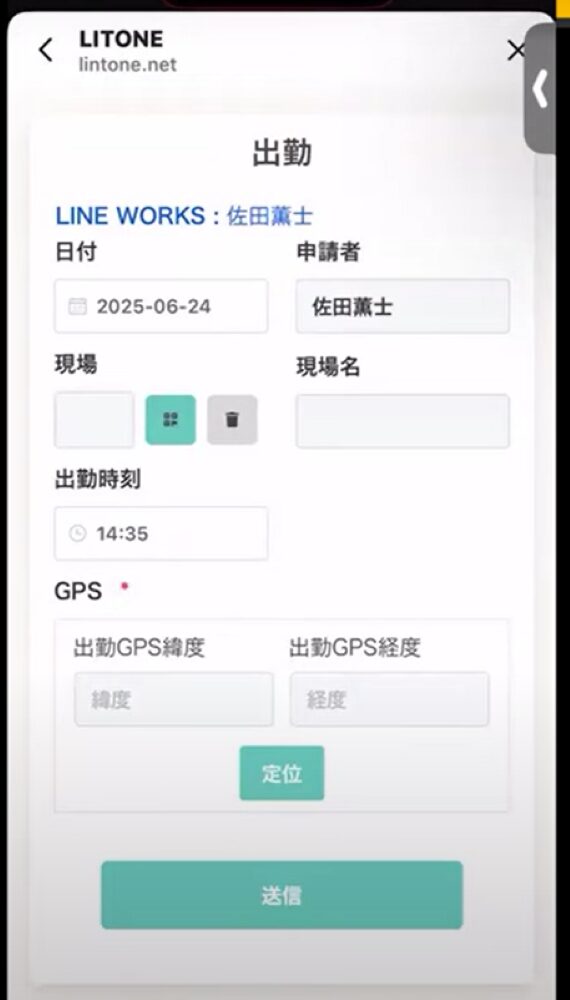
出勤打刻の場合は「出勤」をタップすると、入力画面が表示されます。
この時点で、日付や申請者は自動的に反映されるため、入力の手間がかかりません。
次は現場の入力ですが、QRコードのマークをタップすると、スマホのカメラが起動します。
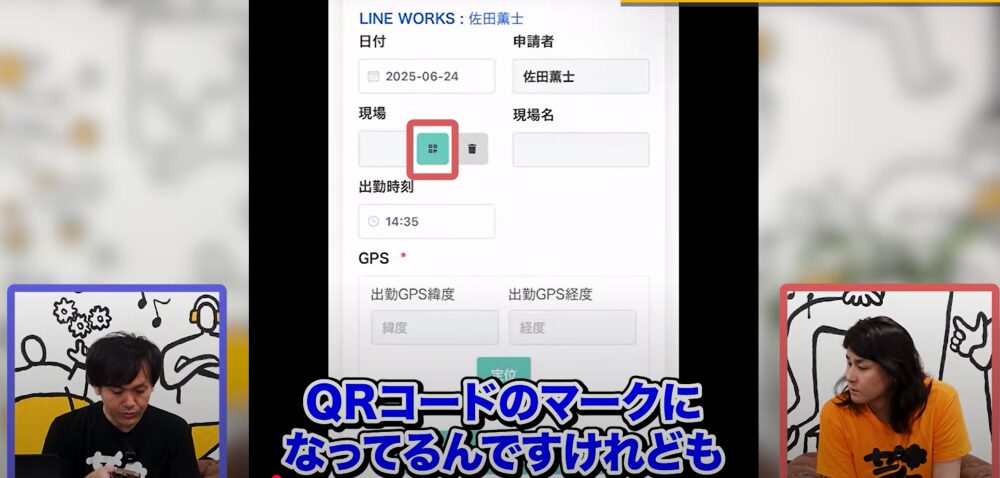
あらかじめ現場のQRコードを印刷して掲示しておけば、スタッフはQRコードをスキャンするだけで、現場が登録できます。
さらに、GPSの登録もワンクリックで可能です。
「定位」ボタンをタップすると位置情報が登録されるため、不正打刻を防止できます。
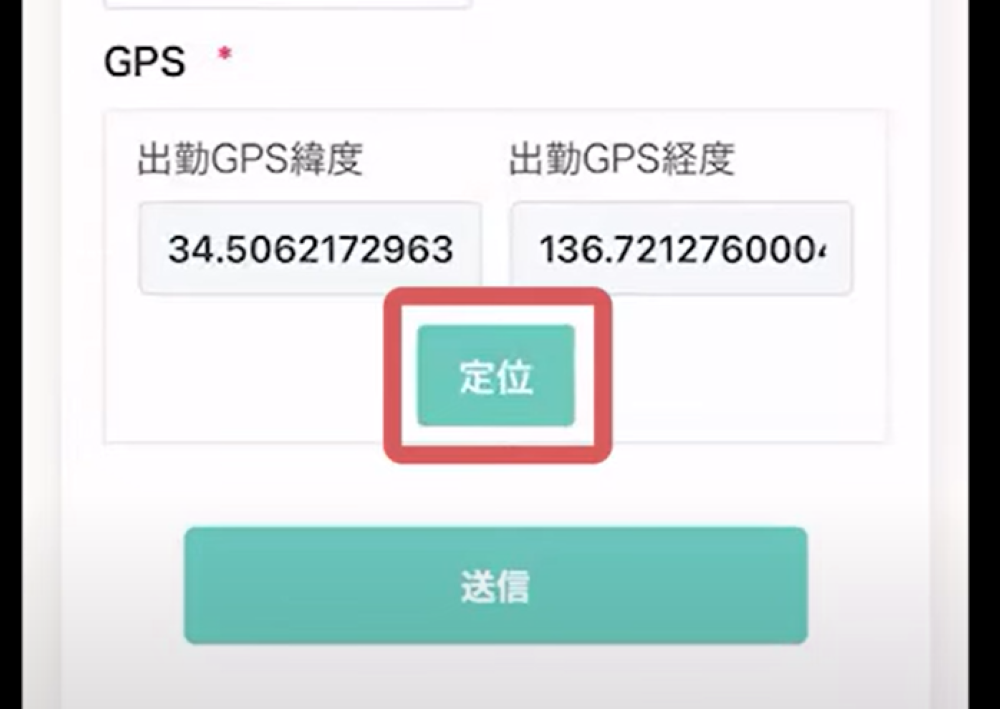
最後に、「送信」ボタンをタップして出勤打刻は完了です。
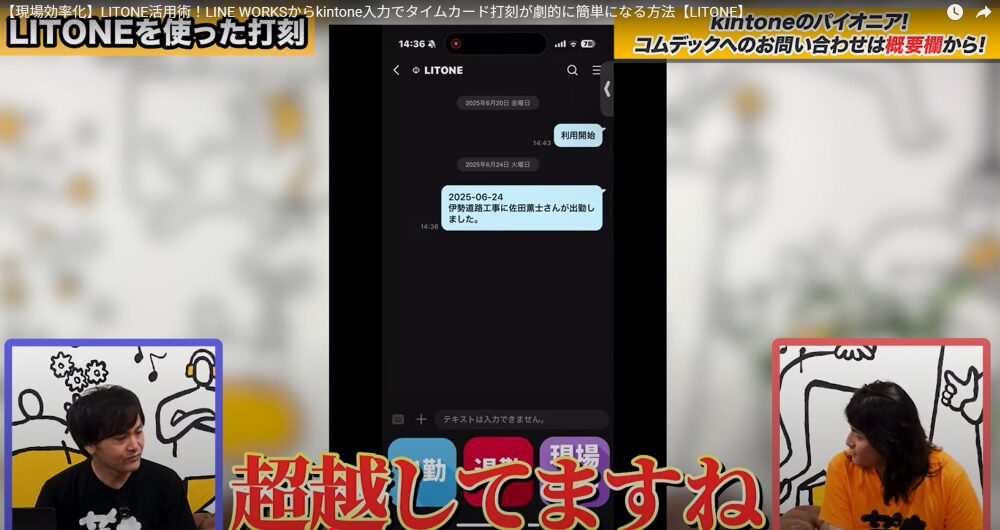
LINE WORKSへの通知を設定しておけば、トークルーム上に「〇月〇日 (現場名)に(社員名)が出勤しました」というメッセージが表示されます。
LITONEで現場情報を確認する方法
LITONEを使うと、「現場情報アプリ」の情報もLINE WORKSから確認できます。
先ほどbot画面に表示させていた「現場情報」のアイコンをタップすると、kintoneの「現場情報アプリ」のレコード一覧が開きます。
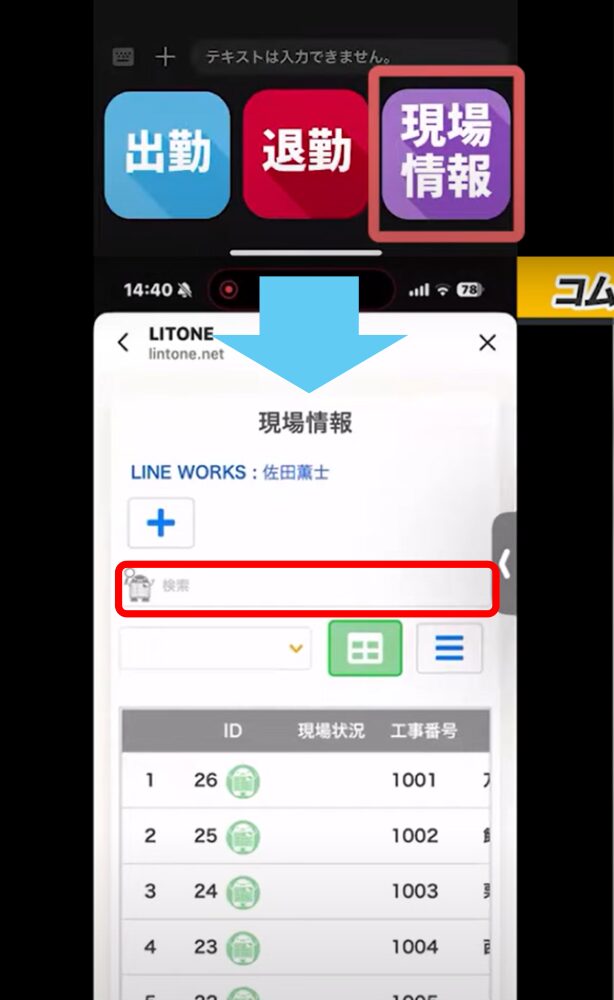
現場名が一覧表示されるため、確認したいレコードをタップすれば、工事番号や工事期間、備考といった詳細な項目を閲覧できます。
レコードの一覧画面には検索窓があり、工事名で検索もできるため、レコード数が増えても素早く見つけられます。
LITONEのその他の機能
上記のアプリ以外にも、LITONEでは手書きサイン機能や画像アップロード機能など、さまざまな機能が使えます。
これらを活用すれば、現場で作業の依頼主に確認サインをもらったり、写真で記録したりするのも、全てモバイル端末上で完結できるようになります。
JavaScriptでカスタマイズもできるため、フィールドの制御や画面の見え方など、より自社の業務にフィットしたツールにすることも可能です。
LITONEで現場でのkintone活用を加速させよう!
現場作業が多い企業では、ITリテラシーの個人差や業務の忙しさが原因で、kintoneを十分に活用しきれないケースがあります。
そんなときにLITONEを活用すれば、使い慣れたLINE WORKSから手軽にデータの入力・閲覧ができるため、心理的なハードルを大幅に下げられます。
現場でのkintone活用を加速させたいとお考えの方は、ぜひLITONEの導入を検討してみてはいかがでしょうか。
kintoneアプリの開発や連携ツールの導入でお悩みの方は、ぜひコムデックにご相談ください。


コムデックでは業種にあわせた業務効率化の
支援を行っております!
お問い合わせはこちら