kintoneのテーブル完全ガイド!できること・できないこと・使い方を解説

kintoneで見積書や請求書を管理する際、明細データをどう扱うかで悩む方は多いのではないでしょうか。
エクセルのように1行ずつ明細を追加・削除できるテーブル機能を使えば、ヘッダー情報と明細を1つのレコードにまとめて管理できます。
ただし、テーブルには標準機能だけでは対応できない制約もあるため、事前に「できること」と「できないこと」を把握しておくことが大切です。
本記事では、kintoneのテーブル機能の基本から、さらに活用を広げるためのプラグイン、活用事例を紹介します。
「kintoneのテーブルを業務で活用したい」「テーブルの標準機能ではできないことをプラグインで解消したい」という企業さまは、是非ご覧ください。
この記事でわかること
- kintoneのテーブルでできること・できないこと
- テーブルの標準機能ではできないことを補う便利なプラグイン
- テーブルを活用したカスタマイズ事例
 こんな人におすすめの記事です
- kintoneのテーブル機能を活用したい方
- テーブルの標準機能に限界を感じている方
目次
kintoneのテーブル(サブテーブル)とは?
kintone(キントーン)のテーブルとは、行を増やしたり減らしたりしながら表形式でデータを管理できる機能です。
見積書や請求書の明細表、商談履歴、在庫リストなど、1つのレコード内で複数の項目を繰り返し入力したい場面で活用できます。
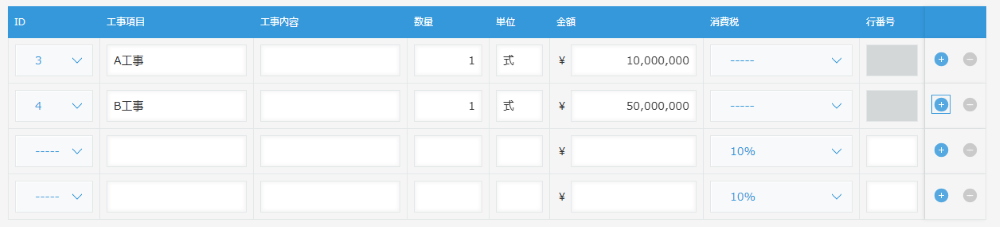
たとえば、見積書には「取引先」「見積日」といった基本情報のほかに、「商品名」「数量」「単価」といった明細があるでしょう。
商品が3つなら3行、10個なら10行と、明細の行数は案件によって変わります。
kintoneのテーブルを使えば、この明細部分を必要な行数だけ入力することが可能です。
なお、サブテーブルと呼ばれることもありますが、これは古い呼び方で、テーブルと同じ機能です。
kintoneのテーブルでできること
kintoneのテーブルは、注文管理の商品明細や、日報の訪問履歴、交通費精算の明細など、1つのレコードに複数の明細や履歴をまとめて管理したいときに使います。
ここでは、テーブルの代表的な3つの機能を紹介します。
明細データを1レコードにまとめて管理
たとえば見積書の場合、取引先や見積番号などのヘッダー情報と、品目・数量・単価などの明細情報は本来セットで管理したいものです。
テーブルを使えば、これらを1つのレコードにまとめられるため、情報を一元管理できます。
明細の件数が案件によって変わっても、行を追加・削除するだけで対応できます。
さらに、レコード単位で履歴やアクセス権、プロセス管理を設定できるため、誰がいつ何を変更したかを後から確認可能です。
CSVインポートを使えば、従来エクセルで管理していた明細データの一括登録・更新もできます。
kintoneのプラグインを使ってテーブル一覧の小計・合計を見やすくカスタマイズ | コムデックAIラボ
テーブル内の数値を自動集計
計算フィールドを使えば、テーブル内の数値列の合計を自動で算出でき、テーブルの入力と同時に結果が更新されます。
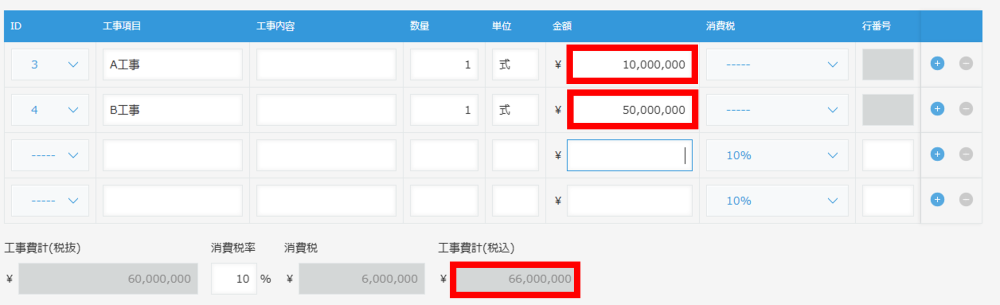
受発注の総額、工数の合計など、定型的な集計をノーコードで実現可能です。
ただし、テーブル内の入力に応じて「この行とこの行の小計をその下の行に表示」といった設定は標準機能では難しいため、そういった表示のテーブルを作りたい場合にはプラグインの活用が効果的です。
kintoneのテーブル内で別行の情報を参照した計算を実現!| コムデックAIラボ
テーブル行ごとに計算式を適用
見積明細の「単価 × 数量 = 金額」のような計算を、毎回手入力するのは手間です。
テーブルでは、行ごとに計算式を設定できるため、小計や税計算、割引率の適用などを自動化できます。
行を追加・削除しても自動で再計算されるため、入力順や行数に関係なく安定した運用が可能です。
モバイルから入力した場合も計算が自動で反映されるため、後からオフィスで計算し直す必要がありません。
ただし、前の行との差分を出すなど、行をまたいだ参照は標準機能では対応できません。
必要な場合は、JavaScriptやプラグインで拡張が必要となります。
rex0220 計算式プラグインで業務効率化!kintoneの標準機能を超える活用術3選| コムデックAIラボ
kintoneのテーブルでできないこと
テーブルは便利な機能ですが、標準では対応していない制約もあります。
実務で「できると思っていたのに!」となりやすいポイントを押さえておきましょう。
プラグインや設計の工夫で回避できるケースもあるので、あわせて紹介します。
テーブル内にテーブルを入れる
テーブルの中にさらにテーブルを入れる、いわゆる入れ子構造には対応していません。
2階層以上の明細が必要な場合は、ヘッダー用のアプリと明細用のアプリを分けて設計します。
明細用のアプリで登録したレコードを、関連レコードで表示すれば、見た目上は多段の明細のように扱うことが可能です。
集計や印刷の要件によって、テーブルとアプリ分割のどちらが適しているかが変わるため、事前に整理しておきましょう。
2層の見積もりを実現した事例はこちらの記事でご紹介しています!
テーブル行をエクセルのように一覧画面で表示
一覧画面では、テーブルの中身をそのまま表示したり、検索や並べ替えをしたりできません。
標準機能では、レコードの詳細画面を開いて「表示する」をクリックしないと明細を確認できない仕様になっています。
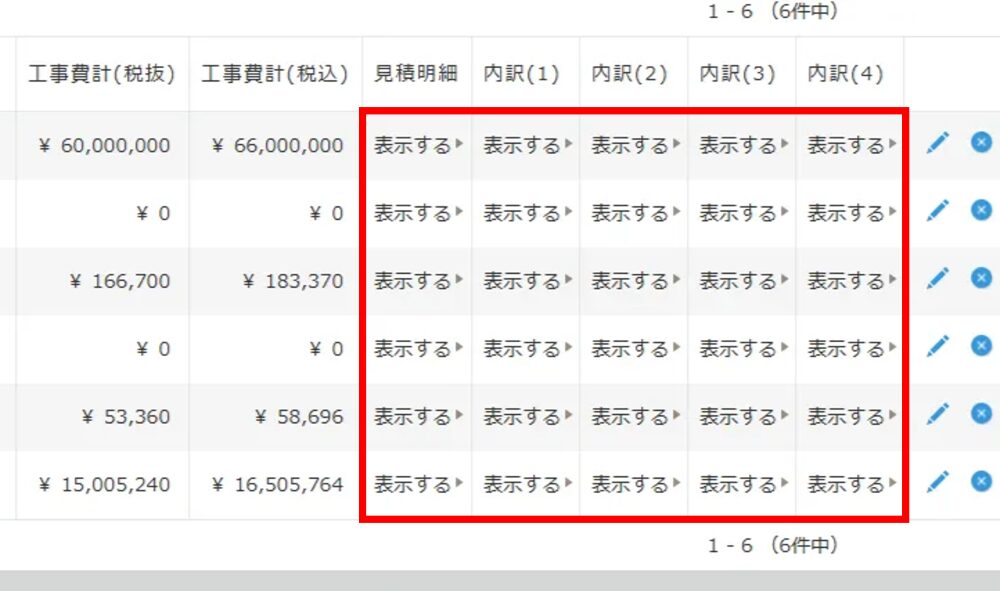
また、特定の行に直接リンクを貼る、ブックマークするといった機能もありません。
対応策としては、テーブル一覧表示プラグインなどを使ってテーブル行を一覧画面に表示できるようにするか、明細を別アプリに切り出して1行を1レコードとして管理する方法があります。
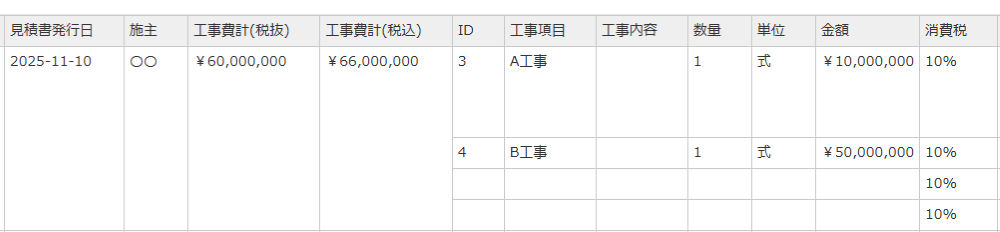
テーブル一覧表示プラグインを適用した画面
テーブル行のルックアップ・関連レコード表示
テーブルの行は、ルックアップの参照元として直接指定したり、ルックアップ時のコピー項目として設定したり、関連レコードとして別アプリに表示したりはできません。
見積から請求へ明細を引き継ぎたい、見積のテンプレートを参照したいといった場面では、ルックアップで選んだレコードに含まれるテーブルの内容をまとめてコピーできる、ルックアップ内サブテーブルコピープラグインなどのプラグインの活用がおすすめです。
「テーブルの中の1行だけを任意に指定してルックアップしたい」という場合には、ルックアップ元のアプリからテーブルデータを別アプリに切り出して対応する形となります。
テーブルの内容も関連レコードで表示したい場合には、関連サブテーブル一覧表示プラグインを活用しましょう。
kintoneのルックアップでサブテーブルを自動取得する方法と活用事例| コムデックAIラボ
複数テーブルや添付ファイルのCSVインポート
1つのレコードに複数のテーブルがある場合、それらをまとめてCSVでインポートすることはできません。
また、テーブル内に添付ファイルのフィールドがある場合も、CSVでの一括更新はできません。
REST APIを使って個別に更新する方法か、テーブル以外のフィールドだけ先にCSVでインポートし、テーブル部分は手動やAPI経由で登録する方法を使って対応します。
テーブル行ごとの権限設定
kintoneではレコードやフィールド単位でアクセス権を設定できますが、テーブルの特定の行だけを見せない・編集させないといった制御はできません。
また、行ごとに承認フローを設定することも標準機能では不可能です。
テーブル内のフィールドを非表示にしたり、必須項目に設定したりすることは、フィールド制御プラグインといったプラグインで可能ですが、行単位で細かい制御が必要な場合は、明細を別アプリに切り出す対応が必要になります。
自動で行番号を振る・別の行の情報を使って計算
テーブル内で自動的に行番号を振る機能は、標準では用意されていません。
また、同じテーブル内の別の行の値を参照して計算することも不可能です。
行番号の自動採番にはテーブル行自動採番プラグイン、テーブル内の計算にはテーブル内フィールド計算プラグインといったプラグインを使う必要があります。
行の入れ替え
テーブルの行は、好きな順番に並べ替える機能がありません。
印刷前に順序を整えたい、見やすい順に並べ替えたいといった場面では不便に感じることがあるでしょう。
たとえば、サブテーブル操作プラグインを使えば、ドラッグ&ドロップで行を入れ替えられるようになります。
無料のプラグインで入れ替えを行いたい場合には、並び替えたい順番を入力した上でサブテーブルソートプラグインを利用すれば入れ替え可能です。
行数を自動でカウントする
kintoneの標準機能では、テーブルの行数を自動的にカウントできません。
行数を出したい場合には、テーブルの中に「初期値:1」が入る数値フィールドを作成し、テーブル外でその項目を合計することで行数カウントが可能です。
項目の選択に応じて、合致するものだけをテーブル外で合計する
テーブル外で「数値の合計」は可能ですが、例えば「商品カテゴリが001のものだけをテーブル外で集計する」といったことは標準機能ではできません。
そんな時は、テーブル内に「商品カテゴリが001の時にだけ金額がコピーされる計算項目(IF文で設定)」を作って、そこに数値が入ったものだけを集計するという方法があります。
kintoneのテーブルの標準機能を補う便利なプラグイン5選
テーブルは「あと一歩」をプラグインで補うと、入力・集計・連携の体験が一気に楽になります。
設定だけで導入できるものが多く、JavaScriptカスタマイズと比べて安全かつ短工期で効果を出しやすいのが特徴です。
ルックアップ内サブテーブルコピープラグイン
ルックアップ内サブテーブルコピープラグインは、テーブルの行をルックアップ時にコピーできない制約を解消するプラグインです。
ルックアップ時に合わせてコピーしてくるフィールドを選ぶときに、テーブルのコピーやそれらに関連した計算が行えるようになります。
たとえば商品マスタに原材料をサブテーブルで登録している場合、このプラグインを使えば、商品を選ぶと原材料の明細も自動でコピーされます。
ルックアップ内サブテーブルコピープラグインを活用して、見積テンプレートアプリのテーブルを見積管理にルックアップした事例はこちらの記事でご紹介しています!
テーブルデータ一括編集プラグイン
テーブルデータ一括編集プラグインは、一覧画面からテーブルを直接操作できない制約を解消するプラグインです。
一覧画面から直接テーブルの追加・編集・削除ができるようになることでクリック数が減り、作業効率の向上が期待できます。
問い合わせ履歴や見積明細など、頻繁にテーブルを更新する業務に適しています。
関連サブテーブル一覧表示プラグイン
関連サブテーブル一覧表示プラグインは、関連レコード一覧でテーブル内フィールドを表示できない制約を解消するプラグインです。
標準の関連レコード一覧では、表示するフィールドにサブテーブル内フィールドを指定できません。
このプラグインを使えば、サブテーブルを関連レコード一覧のように表示できます。
集計結果をフィールドにコピーする機能もあり、ダッシュボード的な使い方も可能です。
テーブル内フィールド計算プラグイン
テーブル内フィールド計算プラグインは、テーブル内のデータをテーブル外で柔軟に計算できるようにするプラグインです。
標準の計算式では、テーブル内のデータをテーブル外で計算するのは合計しか対応していませんが、このプラグインを使えば「一番新しい日付だけ取り出す」「テーブル内の文字列を結合する」といった計算もできるようになります。
計算結果はテーブル外のフィールドに表示でき、印刷用の合計欄にも活用することが可能です。
サブテーブル操作プラグイン
サブテーブル操作プラグインは、行の入れ替えができない制約を解消するプラグインです。
標準では行の順番を変えたいとき、行を削除して再度入力する必要があります。
このプラグインを使えば、ドラッグ&ドロップで行の順番を変えられます。
印刷前に順序を整えたいときなど、現場での微調整に役立ちます。
kintoneのテーブルをもっと便利に!自社に最適化したカスタマイズ事例
建設業のKRS株式会社さまでは、現場日報の集計業務で「テーブルの内容を一覧表示したい」「小計・合計を見やすく表示したい」という課題がありました。
プラグイン単体では見え方がイメージ通りにならなかったため、krewData(クルーデータ)とテーブルデータ一括表示プラグインを組み合わせてカスタマイズを行い、理想通りの表示を実現しました。
詳しくはこちらをご覧ください。
▼kintoneのプラグインを使ってテーブル一覧の小計・合計を見やすくカスタマイズ|建設業 KRS株式会社さまのアプリ開発事例
プラグインの導入は手軽ですが、細かい要件に対応するにはカスタマイズが必要になることもあります。
自社の業務に合わせた最適なシステムを構築したい場合は、コムデックにご相談ください。
kintoneテーブルは制約理解 × プラグイン活用で業務効率が変わる
kintoneのテーブルは、見積や注文、請求など明細を伴うデータの管理に便利な機能です。
ただし、一覧画面での直接操作や行の入れ替え、ルックアップでのコピーなど、標準機能だけでは対応できない部分もあります。
今回紹介したように、プラグインを活用すればこれらの制約の多くは解消可能です。
自社の業務に合わせてプラグインを選び、必要に応じてカスタマイズを組み合わせることで、より使いやすいシステムを構築できます。
コムデックでは、お客さまのご要望に合わせてその場でアプリを構築する「kintone対面開発」を提供しています。
「テーブルの使い方で困っている」「自社に合った設定がわからない」という企業さまは、お気軽にお問い合わせください。