無料で簡単!Google Chromeの拡張機能を使ったkintone活用術3選
kintoneのカスタマイズと言えばまずプラグインや連携サービスが思い浮かびますが、Google Chromeの拡張機能にも便利なものがたくさんあることをご存知でしょうか。
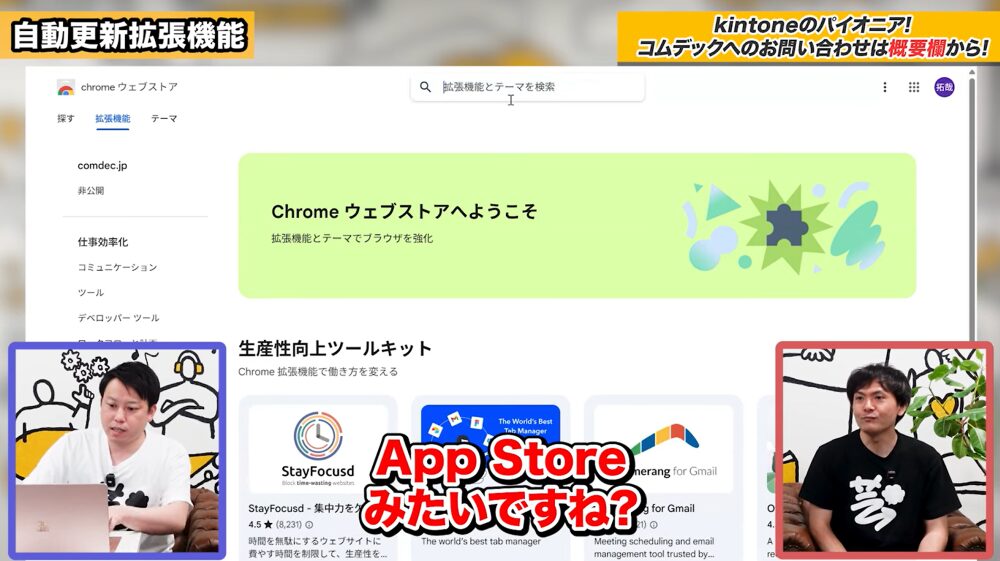
Google Chromeの拡張機能はWEBストアから無料で入手できて、すぐに使い始められるのがメリットです。
本記事では、kintoneをもっと便利に使えるようになる、とっておきの拡張機能を3つ紹介します。
本記事の内容は、こちらの動画でも詳しく解説していますのであわせてご覧ください。
目次
そもそもGoogle Chromeの拡張機能とは?
私たちがパソコンやスマホでインターネットを見るときには、Google ChromeやMicrosoft Edge、Safariなどの「ブラウザ」と呼ばれるソフトウェアを使っています。
中でもGoogle Chromeは世界・日本ともにトップシェアを誇るブラウザなので、普段は意識していないかもしれませんが、多くの人に使われています。
そんなGoogle Chromeを、より便利に使えるようにカスタマイズできるのが拡張機能です。
例えば、外国語のWEBページを瞬時に翻訳したり、邪魔な広告をブロックしたり、スクリーンショットを撮影したりする機能が追加できます。
追加方法も簡単で、Chrome ウェブストアで追加したい機能を検索して、「追加」ボタンをクリックするだけです。
ほとんどの拡張機能が無料で提供されているため、手軽に試すことができます。
kintoneをもっと便利にするGoogle Chrome拡張機能3選
kintone(キントーン)もブラウザを使って利用するクラウドサービスなので、Google Chromeの拡張機能を使うことで、さらなる業務効率化が期待できます。
ここからは、おすすめの拡張機能を3つ紹介します。
▼kintone(キントーン)とは?できること・できないこと・使い方を業務別に紹介!
自動更新
自動更新は、ページの再読み込みや更新を自動化できる拡張機能です。
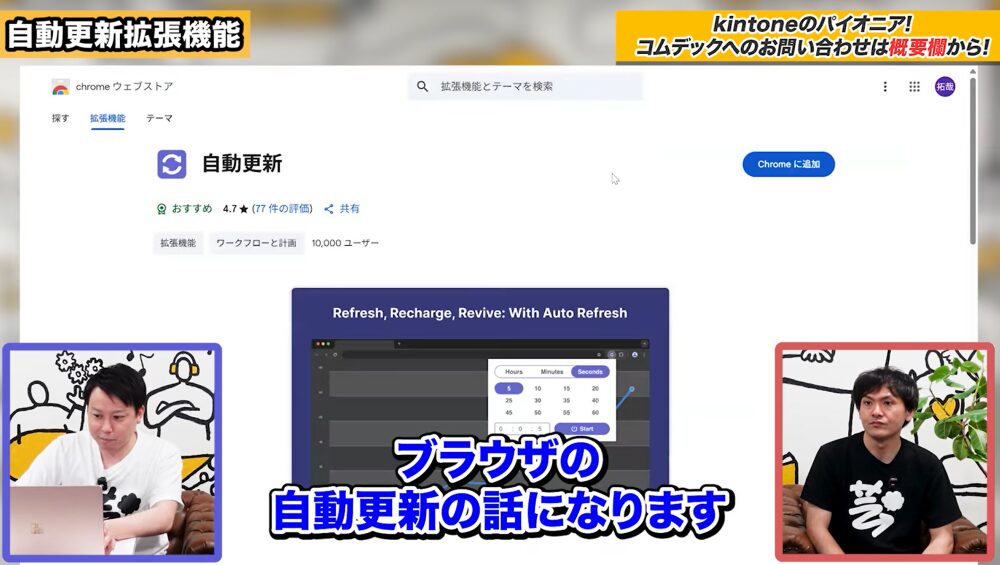
Google Chromeに追加することで、kintoneデータを見るときにわざわざ更新ボタンを押さなくても、常に最新情報を表示できるようになります。
設定方法は、kintoneの画面右上に表示される「自動更新」をクリックして、更新の頻度を選択するだけです。
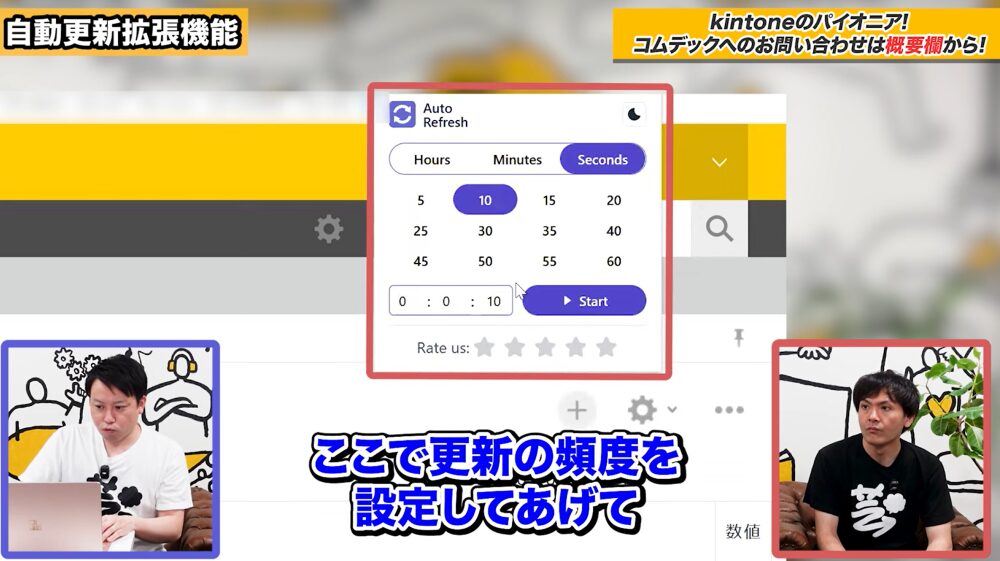
スケジュールやお客さまの予約情報のように、変動する情報を常にモニターに映し出している現場にぴったりの機能です。
フィールドコード表示 for kintone
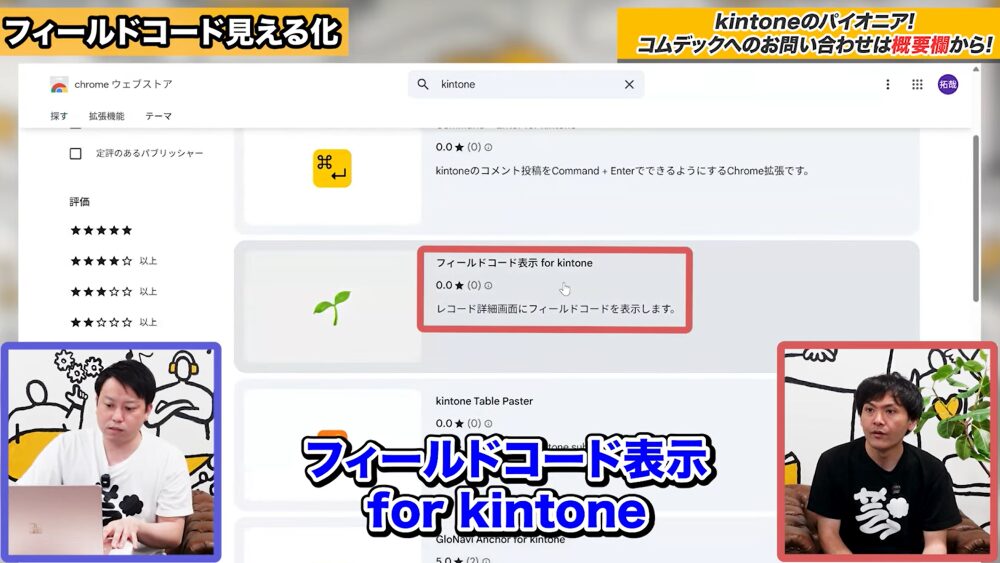
フィールドコード表示 for kintoneは、kintoneのための拡張機能です。
通常、kintoneでフィールドコードを見たい場合は、設定画面を開いて1つずつ確認しなければならず、手間がかかります。
そんなときにこの拡張機能を使うと、レコード詳細画面に赤字でフィールドコード(例:日付)とフィールドの形式(例:DATE)が一覧で表示されます。
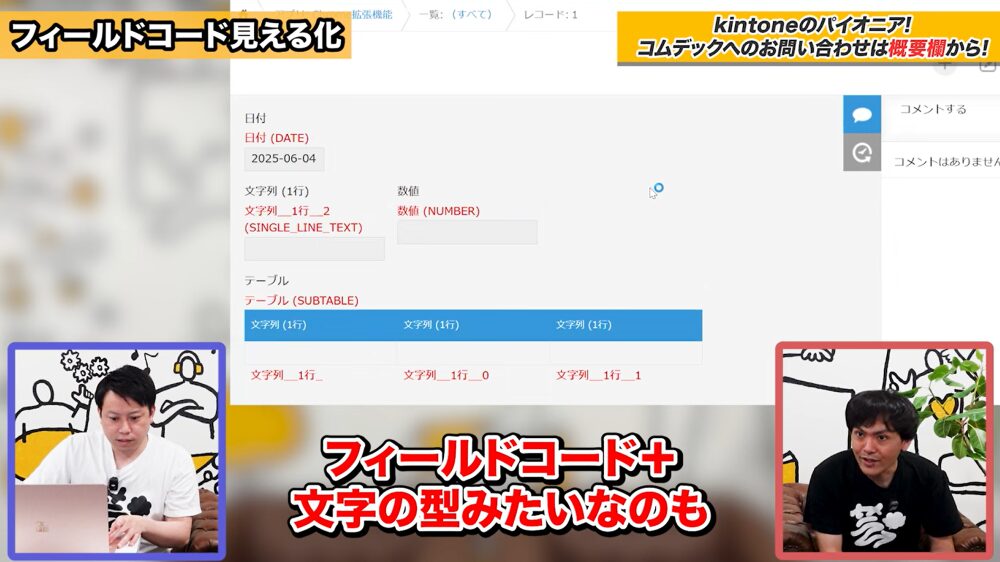
これなら帳票設定をする際も、ブラウザを開いたままで対応するフィールドコードや形式をひと目で確認できます。
kinotne Table Paster
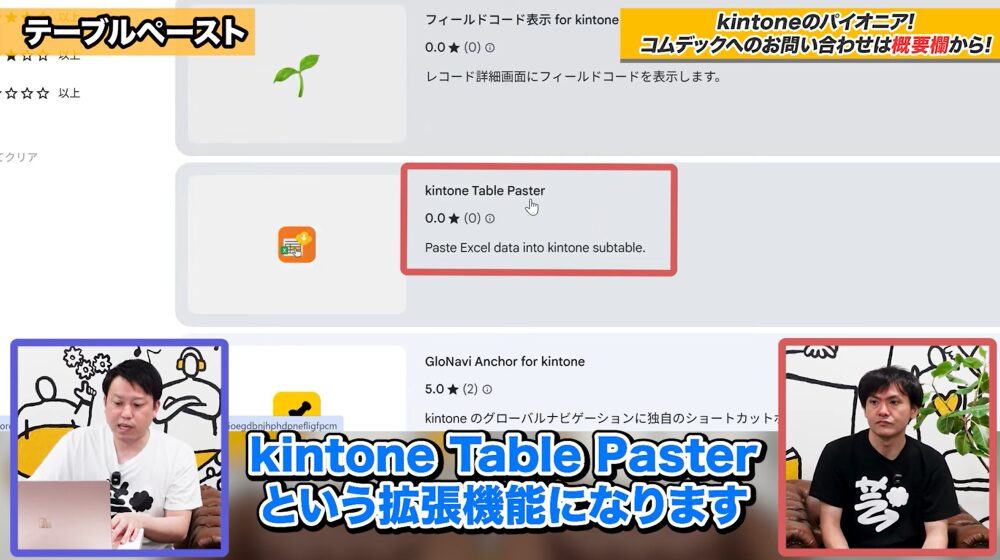
kintone Table Pasterも、kintoneに特化した拡張機能です。
この拡張機能を使うと、エクセルやスプレッドシートからkintoneに表をコピーしたいときに、テーブル構造を保ったまま貼り付けられます。
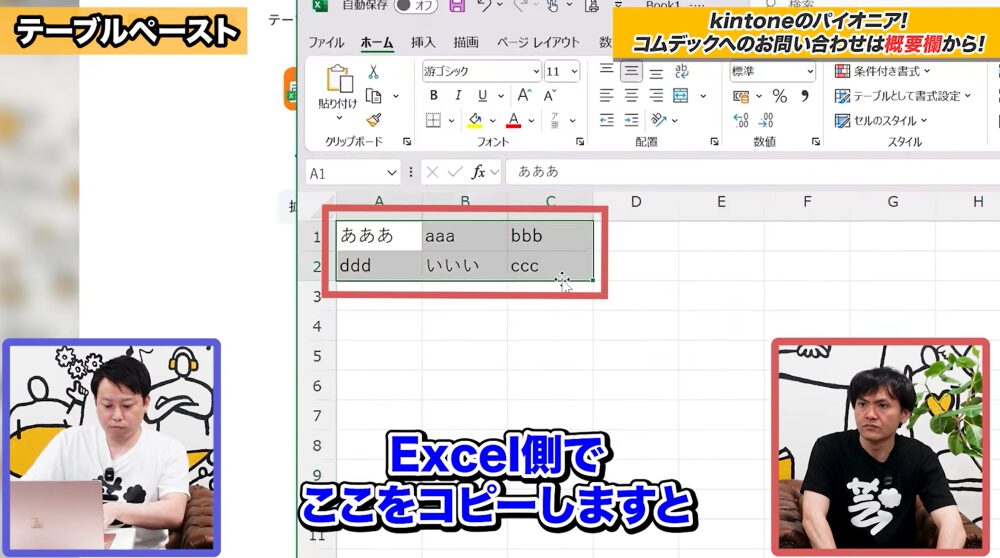
コムデックで検証してみたところ、エクセルとスプレッドシートの他に、メモ帳にタブ区切りで入力したデータでも、kintoneへの貼り付けができました。
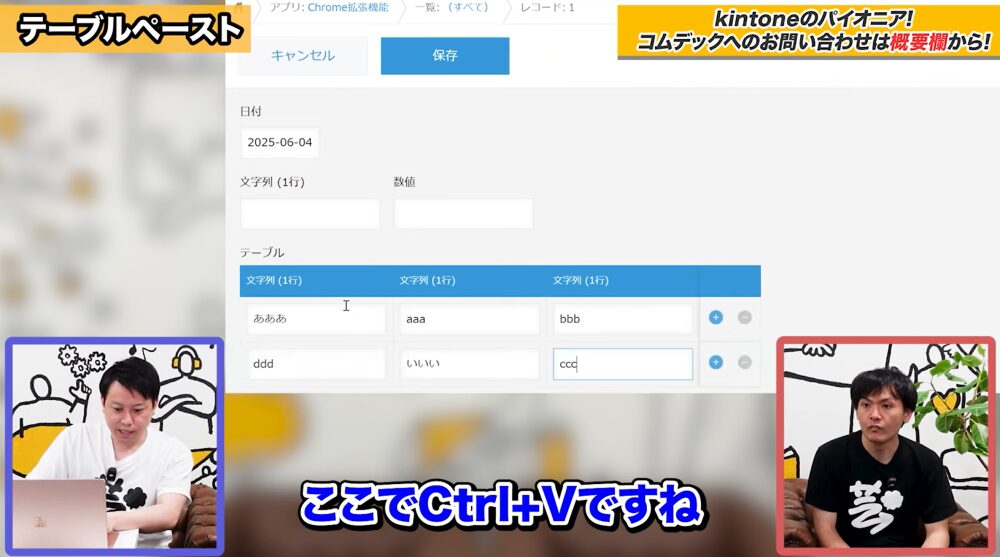
今までは、テーブルデータを1項目ずつ手で入力する必要がありましたが、拡張機能を使えば一括で貼り付けられるため、大幅な時間短縮が期待できます。
プラグインとGoogle Chrome拡張機能の使い分け
kintoneでは、便利なプラグインや連携サービスもたくさん提供されています。
プラグインとGoogle Chrome拡張機能の大きな違いは、追加した機能を使える人の範囲です。
プラグインや連携サービスはkintoneそのものの設定を変えてしまうため、設定変更には管理者権限が必要でユーザー全員に影響が及びます。
一方、Google Chromeの拡張機能が影響するのはインストールしたパソコンだけなので、kintoneの管理者権限が必要無く、その人だけが使える機能になります。
そのため、チーム全体で機能を共有したい時にはプラグインや連携サービスを、個人の作業を手軽に最適化したい時にはGoogle Chromeの拡張機能を使うのがおすすめです。
Google Chromeの拡張機能を試してみよう!
kintoneはプラグインや連携サービスが多く、柔軟なカスタマイズができるのが魅力のツールです。
日常業務で感じる「これが面倒だな」「もっとこうできたら便利なのに」という気付きを形にしていくことが、kintone活用の醍醐味とも言えます。
今回紹介したGoogle Chromeの拡張機能はどれも無料で導入でき、個人単位で試せるので、気になるものから使ってみてはいかがでしょうか。
コムデックでは、kintoneアプリの構築だけでなく、プラグインや連携ツール、Google Chromeの拡張機能などを使ったカスタマイズも承っております。
「なるべく予算をかけたくない」「簡単にできて、効果が大きいことを実践したい」とお考えの方も、ぜひお気軽にご相談ください。



コムデックでは業種にあわせた業務効率化の
支援を行っております!
お問い合わせはこちら