kintoneのグラフ作成手順・便利なカスタマイズ方法を紹介

kintoneのグラフ機能を使いこなすには、標準機能の特性を理解した上で、目的に応じた適切なグラフの種類選びと、必要に応じた拡張機能の活用を検討することが重要です。
本記事では、「標準機能でどこまで表現できるのか」「見やすいグラフを作るにはどう設定すればいいのか」とお悩みの皆様に、kintone標準のグラフ作成機能の基本から、実務で役立つカスタマイズ、ダッシュボード連携による高度な可視化までを詳しく解説します。
「kintoneのデータを経営判断に活かしたい」「現場が直感的に状況を把握できるグラフを作りたい」という担当者さまは、是非ご覧ください。
この記事でわかること
- kintoneでグラフを作成する方法
- kintoneグラフの便利なカスタマイズ方法
 こんな人におすすめの記事です
- エクセルで手作業で行っているグラフ作成を効率化したい方
- データ分析をもっと業務に活かしたい方
目次
kintoneのグラフ機能とは?
いざグラフを作ろうとしても「どのような種類のグラフが作成できるのか」「エクセルでの集計作業と何が違うのか」といった基本の部分で迷ってしまうこともあるはずです。
そこで、まずはkintone標準のグラフ機能でできることと、その特長を紹介します。
kintoneで作成できるグラフの種類と特徴
kintone(キントーン)では、以下のようなグラフタイプを標準で作成できます。
- 縦棒・横棒(集合・積み上げ・100%積み上げ)
- 円グラフ
- 折れ線グラフ
- 曲線グラフ
- 面グラフ
- 曲線面グラフ
それぞれ得意な表示用途が異なり、業務上の目的に応じて使い分けることが重要です。
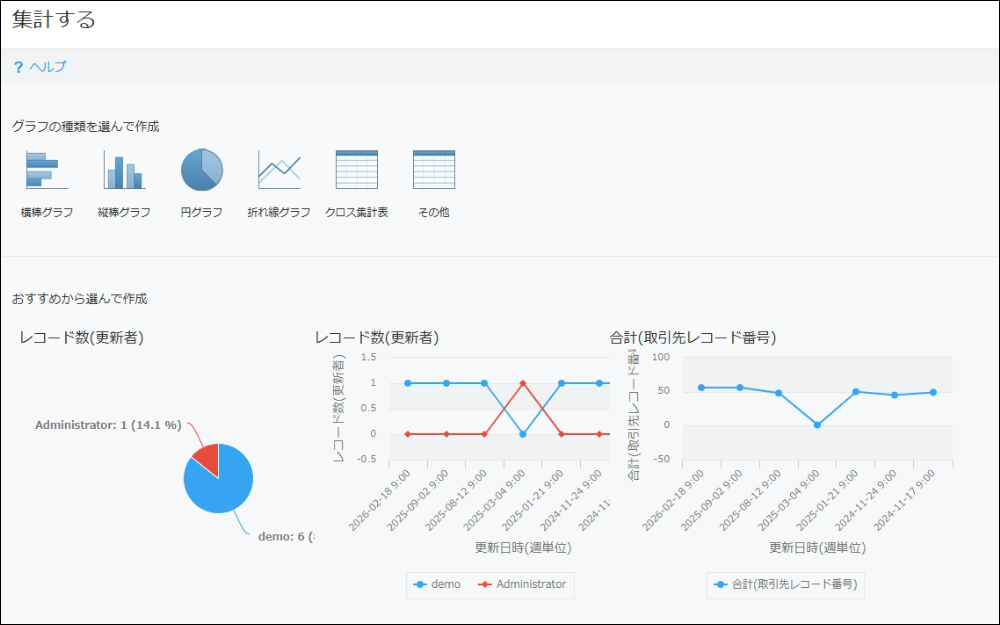
縦棒・横棒グラフは項目ごとの数値比較に適しており、複数担当者や製品の売上比較を直感的に示せます。
円グラフは構成比を示すのに優れているため、製品別売上比率や顧客層の比率表示に向いています。
折れ線グラフは時系列の推移を把握するために効果的で、月別売上やアクセス数の変動を追跡するのに最適です。
面グラフは折れ線の下を塗りつぶすことで総量感を視覚化でき、複数カテゴリの累積推移を一目で示せます。
また、kintoneはクロス集計表を使って2軸以上の切り口で比較分析が可能であるため、複合的な切り分けをしたい場合にも対応できます。
これらの基本を押さえることで、業務課題に最適なグラフ選定ができるようになります。
kintoneでグラフ機能を活用するメリット
kintoneのグラフ機能を業務に取り入れると、手作業の集計負荷が軽減され、データに基づく意思決定が早まります。
レコードが追加・更新されるたびにグラフが自動で最新化されるため、エクセルへ都度転記してグラフを作り直す手間が発生しません。
そのため、集計作業に費やしていた時間を分析や改善活動に費やせます。
さらに、作成したグラフはアプリ内で共有できるため、チーム全体で同じ数字を見ながら議論でき、情報の透明性が向上します。
kintoneは専門的な分析スキルがなくても操作できるため、業務の属人化を防ぎ、担当者が変わっても継続した運用が可能です。
kintoneでグラフを作成する方法
実際のグラフ作成手順、絞り込み条件、並べ替え、保存・編集・削除の各操作方法を解説します。
基本的なグラフ作成手順
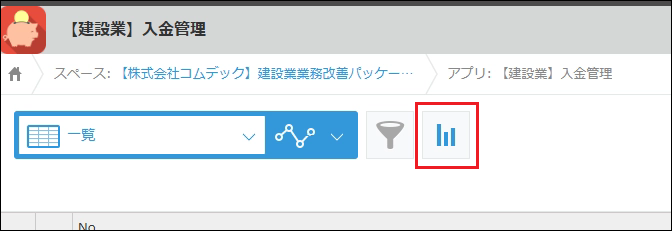
レコード一覧画面からグラフを作る際は、まず画面上部の「集計する」アイコンをクリックして、表示されるメニューから「グラフの種類を選んで作成」を選択します。
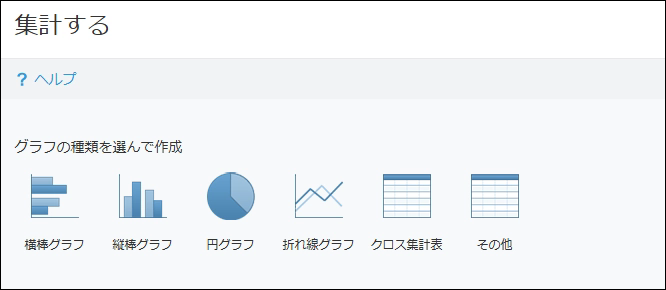
続いて縦棒・横棒・円・折れ線など目的に合ったグラフ種類および表示形式(集合・積み上げ・100%積み上げなど)を選び、分類する項目で大項目・中項目・小項目を設定します。
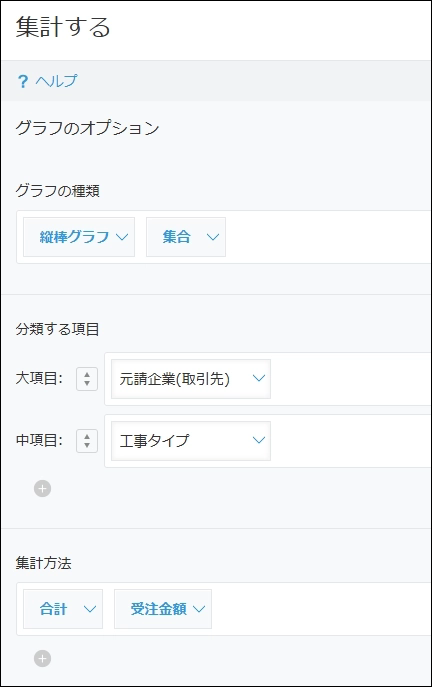
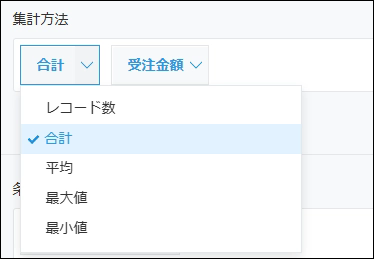
集計方法は「レコード数」「合計」「平均」などから選択し、集計対象フィールドを指定します。
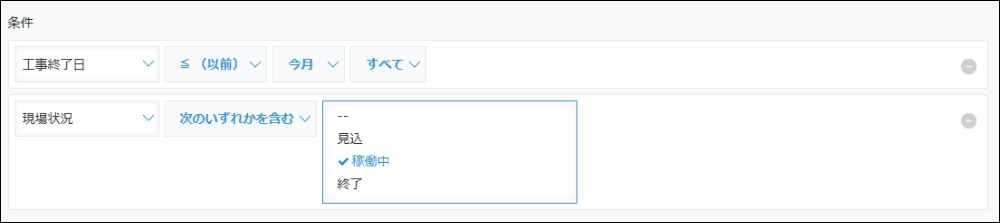
必要に応じて「条件」で期間やステータスなどを絞り込んでから、ソートで並び順を指定すると、より詳細な集計が可能です。
操作が完了したら「保存する」でグラフ名を付けてアプリ設定に保存し、「アプリを更新」すれば利用可能になります。
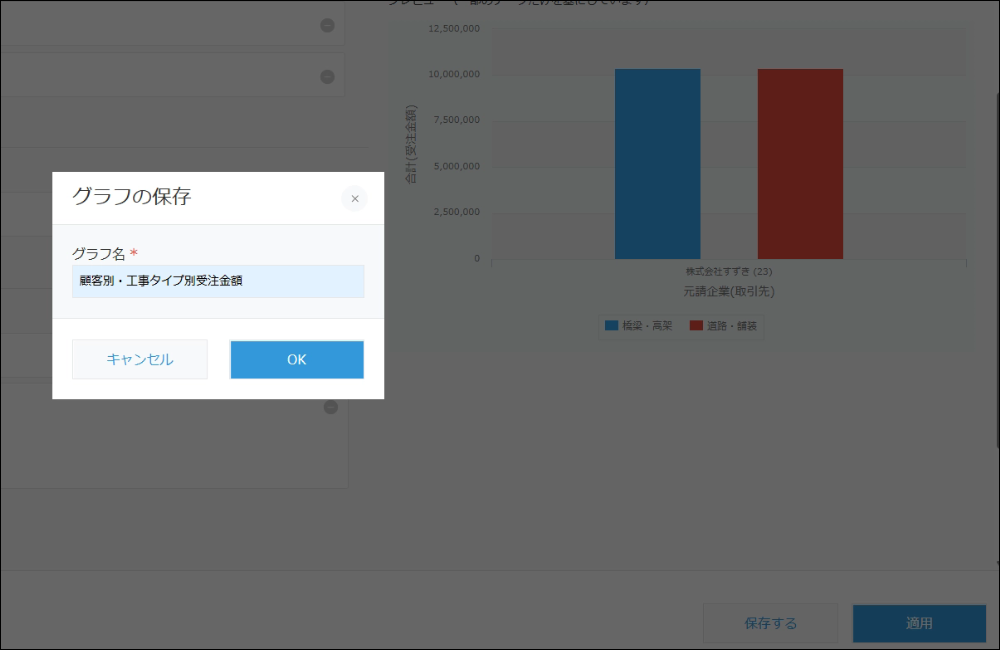
一時的に表示したい場合は「適用」を選ぶことでその一覧だけに反映されます。
グラフの絞り込み条件設定方法
グラフに絞り込み条件を設定することで、特定の期間や属性だけを対象にした集計が可能になります。
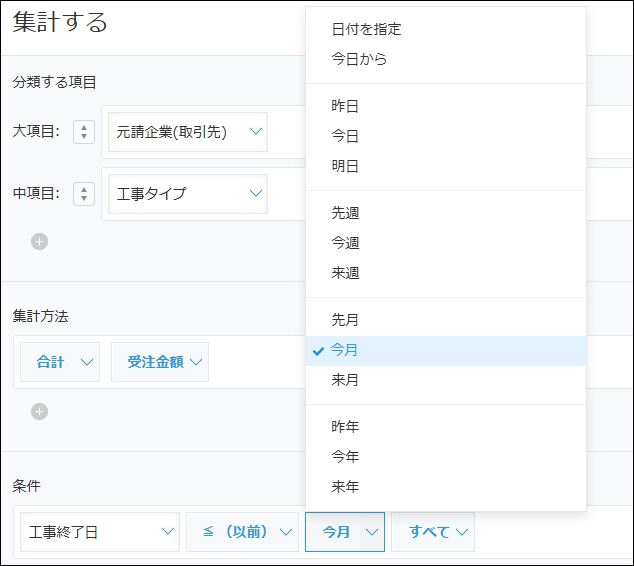
条件設定では「今月」「今週」「今年」などの相対日付指定が利用でき、グラフを開くたびに自動で最新の期間が適用されるため、運用負荷を減らせます。
一方で「2026/01/01から2026/03/31」のような絶対期間指定も可能で、過去の固定期間の比較やレポート保存に便利です。
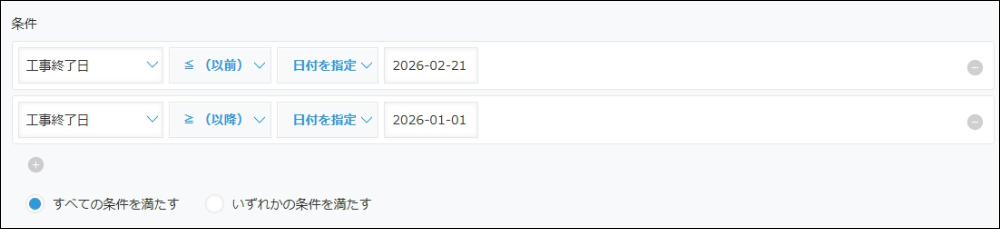
複数条件を組み合わせれば「確度がAかつ受注予定日が今月」のような詳細な抽出ができ、より実務に即した分析が行えます。
注意点として、テーブルフィールドを条件に含める場合、テーブル内の一行が条件に当てはまればそのレコード全体が集計対象となるため、意図しない集計漏れやダブルカウントにならないよう条件設計に注意する必要があります。
実務では相対期間と追加のステータス条件を組み合わせて、日次・週次のモニタリング用グラフを作成する運用が有効です。
グラフの並べ替えと優先表示の設定方法
アプリ内に複数のグラフが存在する場合、業務で頻繁にチェックする指標を上位に配置することで、大幅に利便性が向上します。
並べ替えの手順はシンプルで、アプリの設定画面から「グラフ」タブを開き、各グラフの左側をドラッグ&ドロップで上下に移動させるだけです。
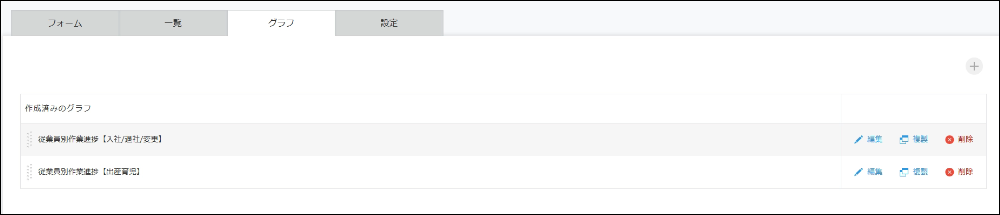
たとえば、営業管理アプリであれば「今月の売上推移」を最上位に配置し、次に「製品別売上比較」を並べるなど、業務の優先度に合わせて順序設定を行うと利便性が向上します。
最後に「保存」をクリックし、「アプリを更新」して変更内容を反映させれば設定完了です。
実際の運用では、月初に確認する指標や週次ミーティング用など、閲覧頻度に応じた並べ替えルールを策定することで、現場が使いやすく定着を促せるでしょう。
利用頻度の低いグラフについては、名称の先頭に「z_」を付けるなどの命名規則で整理すると、管理効率がさらに高まります。
グラフの保存・編集・削除方法
作成したグラフは、運用の変化や集計要件の変更に合わせて、後から柔軟にカスタマイズできます。
編集を行う際は、アプリ設定の「グラフ」タブから対象グラフの「編集」ボタンをクリックします。

グラフ名や集計条件などを変更したあと、「保存」と「アプリを更新」を順に実行すれば、最新の設定が画面に反映される仕組みです。
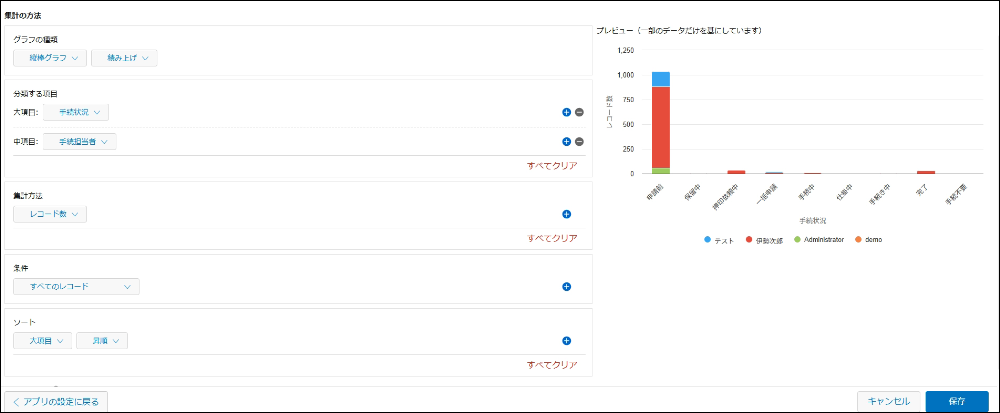
不要になったグラフは同じ設定画面から「削除」を実行できますが、定期レポートの設定と連動している場合は注意が必要です。
もしレポート記録用のグラフを削除してしまうと、蓄積された過去の集計データまで失われるリスクがあります。
kintoneのグラフのカスタマイズ・活用方法
kintoneのグラフはニーズに合わせてカスタマイズできます。
ここでは現場でよく使う4つの応用手法を詳しく解説します。
お知らせ掲示板・ポータル・スレッドにグラフを表示する方法
お知らせ掲示板やポータルにグラフを表示することで、部署ごとやチーム向けのダッシュボードをポータルの一画面で提供できます。
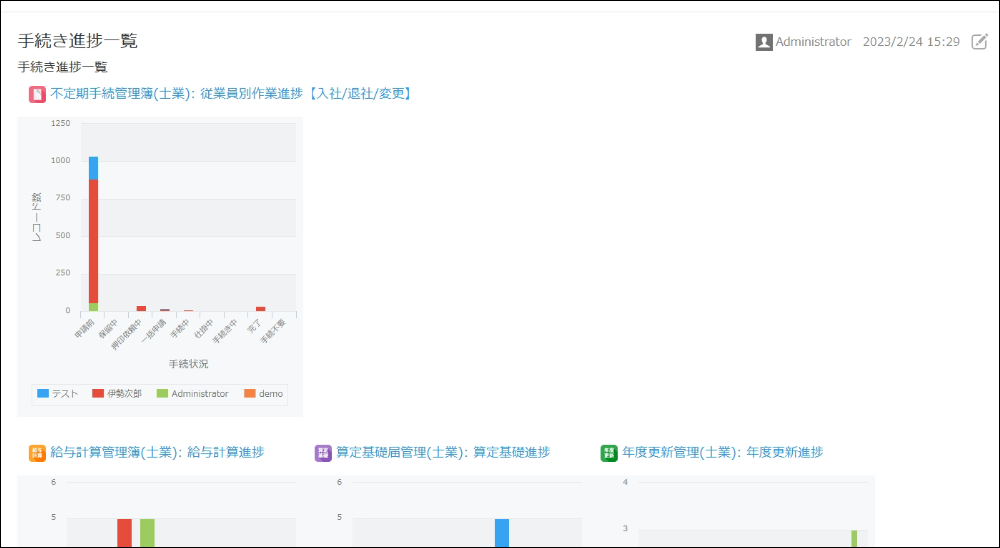
設定はお知らせ掲示板の編集画面で「アプリ貼り付け」を選び、表示したいアプリとあらかじめ作成しておいたグラフまたは一覧を指定するだけと簡単です。
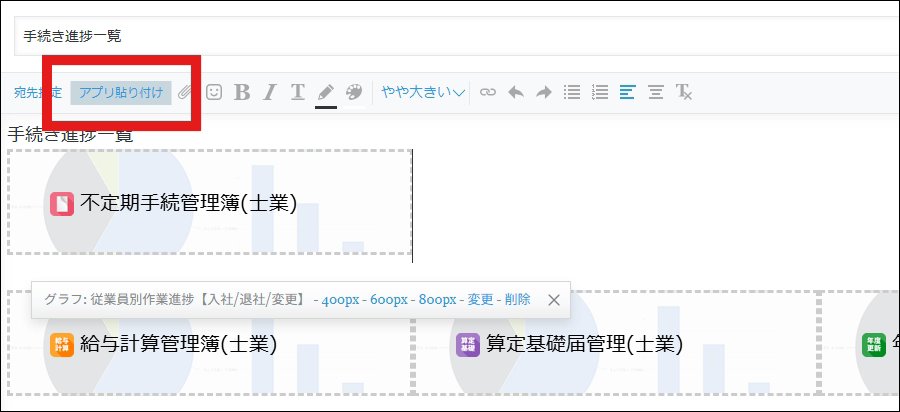
貼り付けたグラフはkintone本体と連動して自動更新され、ユーザーがグラフ内の要素をクリックすれば該当レコードの一覧へ遷移して詳細を確認できます。
部門ごとに専用の掲示板を用意すれば、業務に必要な情報だけをポータルで常時表示でき、日常の情報共有が効率化されます。
運用のポイントとしては、ポータルに表示するグラフは閲覧対象のユーザーに合わせて絞り込み条件を事前設定しておくこと(例:担当者=ログインユーザーを条件指定)と、表示項目を定期的に見直して不要な情報を省くことです。
これによりポータルが煩雑にならず、現場が自然に参照する情報源になります。
クロス集計表の作り方
クロス集計表は2つ以上の項目を掛け合わせて詳細な比較分析を行える機能で、従業員別×月別売上や拠点別×商品別販売数などの分析に効果的です。
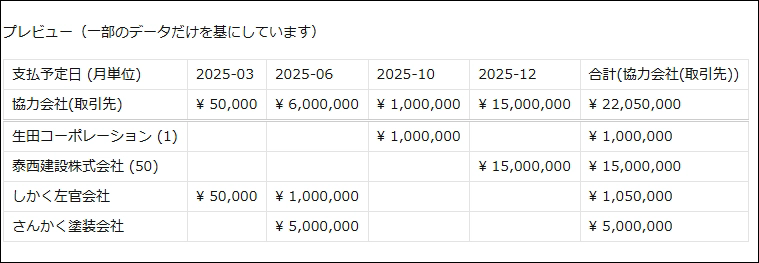
作成手順はアプリを開きグラフアイコンから「クロス集計表」を選択し、大項目(横軸)・中項目(縦軸)を設定します。
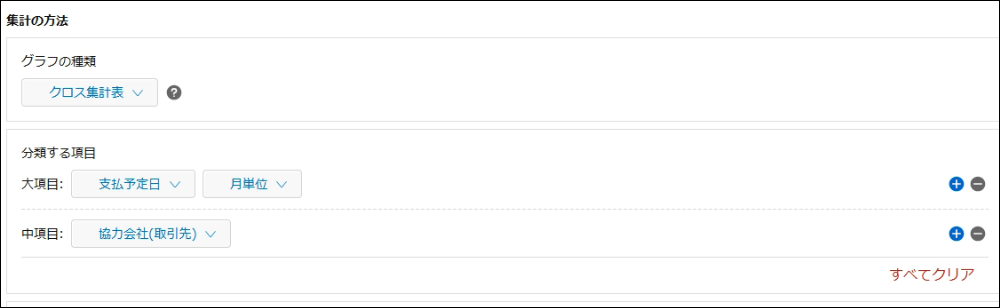
必要に応じて小項目を追加して多次元で切り分けることも可能です。
集計方法はデフォルトの「レコード数」以外に「合計」や「平均」を選べるため、売上金額の合計や単価の平均など分析目的に応じた集計を行えます。
条件指定を加えることで期間限定や特定ステータスのみを対象としたクロス集計も作成できます。
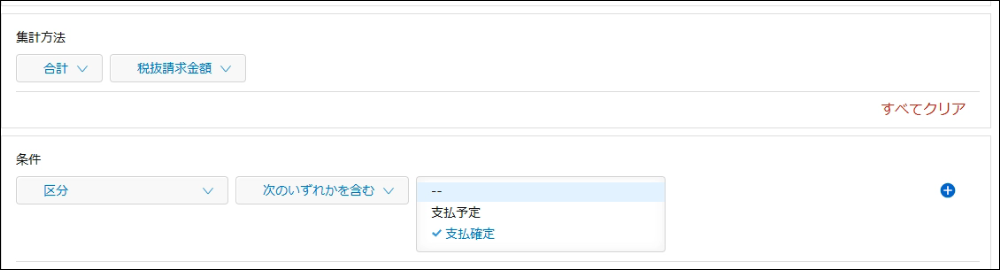
クロス集計表の詳細や注意点は以下の記事を参照してください。
▼kintoneでのクロス集計の手順を徹底解説!利用上の注意点についても紹介
定期レポート機能の設定と活用法
定期レポート機能を使うと、選んだグラフの集計結果を定期的に自動で記録し、履歴として保存できます。
設定方法は対象グラフの設定画面で「集計結果を定期的に記録する」にチェックを入れ、記録間隔(毎日・毎週・毎月など)を選ぶだけです。
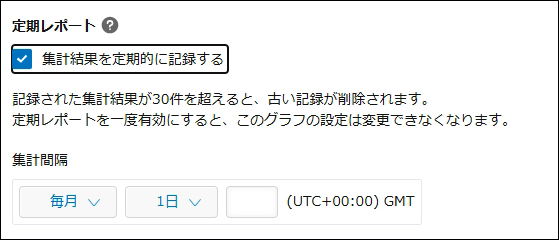
この機能を使えば、月次の売上推移や週次の案件進捗の変化を時系列で追跡でき、季節変動やトレンドを可視化しやすくなります。
ただし、定期レポートに設定したグラフは複製や編集ができず、集計間隔の変更も不可という制約があるため、設定前に保存先や命名規則を慎重に決める必要があります。
グラフを削除すると記録された過去レポートも失われる点にも注意してください。
さらに、クロス集計表には定期レポートを設定できないため、履歴が必要な場合は代替の集計フローを検討する必要があります。
複数のグラフを一覧表示する方法
標準機能でも複数グラフを並べることはできますが、複雑なレイアウトや動的な絞り込み、複数アプリ横断の可視化には限界があります。
ここで有効なのがkrewDashboard(クルーダッシュボード)などの外部プラグインで、10種類以上のグラフ種類に加えピボットテーブルやゲージ、比較カードなどを自由に配置できるため、視認性の高いダッシュボードを作成できます。
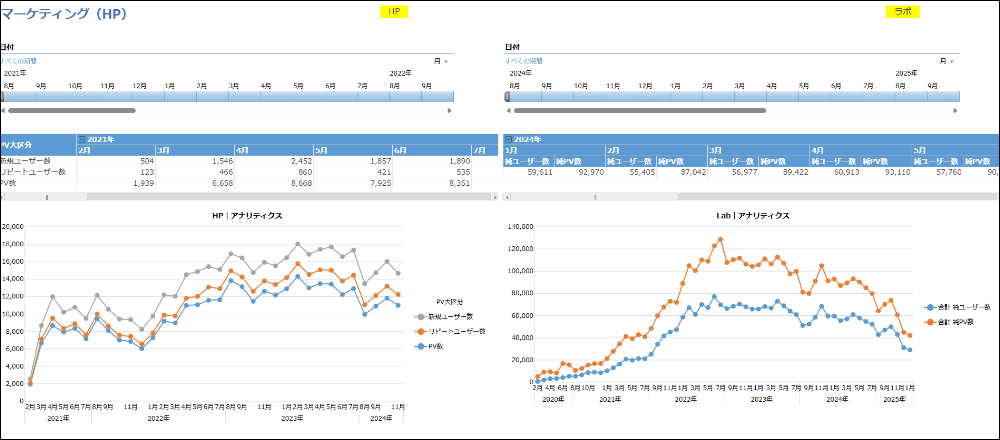
krewDashboardは複数アプリのデータを一つの画面に集約可能で、集計方法や配置をドラッグ&ドロップで指定するだけで経営用ダッシュボードやチーム別の分析画面が作れるため、運用効率と意思決定速度が大幅に向上します。
導入を検討する際は、必要な可視化要件を明確にしてからプラグインの機能とコストを比較しましょう。
kintoneグラフの活用事例
株式会社クレーンメンテ広島さまの事例では、従来はkintoneのデータを毎回エクセルに書き出してグラフ化する作業が発生しており、作業負荷と人的ミス、リアルタイム把握の困難さが課題でした。
そこでkrewDashboardとkrewDataを組み合わせて、複数アプリのデータを一枚のダッシュボードに集約し、工事種別ごとの目標と実績を折れ線・棒・ゲージで可視化する仕組みを構築しました。
その結果、エクセルへの転記作業が不要になり、リアルタイムでの予実管理と月次・週次の経営報告資料作成の効率化が実現しています。
さらに、個人用と経営用のダッシュボードを使い分けることで従業員が日常的に自分の進捗と目標を確認できるようになり、改善行動が迅速に行われるようになった点も大きな効果と言えます。
グラフ活用事例の詳細は、以下の記事で解説しています。
▼ kintoneにkrewDashboardを導入して売上管理の効率化を実現!集計結果の可視化にも成功|クレーン関連業 株式会社クレーンメンテ広島さまの事例
kintoneのグラフを活用して業務改善を実現しよう
kintoneのグラフはプログラミング不要で直感的に作成でき、常に最新のデータを反映した分析が可能です。
ここまで紹介した機能とカスタマイズ方法を組み合わせれば、日常業務のデータ活用が格段に進みます。
今すぐ業務改善に取り組むには、まず現状の業務で「どの数字を誰がどのタイミングで見るべきか」を整理し、優先度の高い指標からグラフ化・ダッシュボード化するのが効果的です。
費用対効果の高い範囲から段階的に適用し、定期レポートやポータル掲示、krewDashboardの導入などを組み合わせることで、現場定着と経営の見える化を同時に達成できます。
コムデックの「kintone伴走支援」では、kintoneの導入からアプリ設計、ダッシュボード構築、現場定着支援まで一気通貫でサポートしております。
データ活用で業務改善を推進したい企業さまは、お気軽にご相談ください。