kintone × AIで実現!手書きの棚卸表を瞬時にデータ化する最新テクニック

最近はあらゆる業務のデジタル化が進んでおり、在庫管理や棚卸にもシステムを使うことが一般的です。
一方で、現場の環境によってはパソコンやタブレットが使えないこともあり、手書きの棚卸表を使っている方もいらっしゃるのではないでしょうか。
手書きの棚卸表は後からシステムやエクセルに入力する手間がかかりますし、ミスが起きるリスクもあるのが難点です。
そこでおすすめなのが、kintoneとAI連携して、手書きの棚卸表をOCR読み取りする方法です。
今回の記事では、AI-OCRを使って手書きの帳票を簡単にデータ化できる最新テクニックを解説します。
本記事の内容はこちらの動画でも詳しく解説していますのであわせてご覧ください。
目次
パソコンやタブレットが持ち込めない現場での棚卸は大変
近年は業務のデジタル化が進んだことで、在庫管理や棚卸もひと昔前に比べると格段に効率化されてきました。
しかし、現場の環境によってはパソコンやタブレットが使えないケースもあります。
例えば、冷蔵・冷凍の倉庫は低温のためパソコンがうまく動きませんし、結露で故障してしまうリスクや、そもそも衛生上の問題で持ち込みができないケースがあります。
また、高温な場所や粉塵が多い場所、水濡れの可能性がある場所なども、機器を持ち込めないことがあるでしょう。
あるいは、複数名で一気に棚卸をするため紙の方が都合がいい、ということもあるかもしれません。
このような現場での棚卸には、紙とペンを使った昔ながらの方法が一番です。
しかし、手書きの棚卸表は後からシステムやエクセルに入力しないとその後の在庫管理や次回の棚卸の際に活用できませんし、ミスが発生するリスクもあります。
そこで役に立つのが、kintone(キントーン)とAIを連携して、AI-OCRとして活用する方法です。
kintoneなら、自社の商品展開や管理したい項目に合ったアプリを簡単に作成できます。
さらにAIと連携させれば、手書きの棚卸表をボタン1つでアプリにデータとして登録することも可能です。
▼kintoneとAI-OCR を連携できるプラグイン5選!活用シーンやメリットも解説
「コムデック 生成AI for kintone」について詳しく見る
kintone × AIで手書きの帳票をデータ化する方法
ここからは、実際にkintoneで棚卸表を読み取る在庫管理アプリの仕組みや構築方法を詳しく解説していきます。
「在庫管理アプリ」と手書きの棚卸表を用意
はじめに、kintoneで「在庫管理アプリ」を用意します。
今回は、TISが無料で提供している「在庫管理プラグイン」を使いました。
このプラグインを使えば、「商品アプリ」や「入出庫アプリ」をもとに、在庫数を自動で算出してくれます。
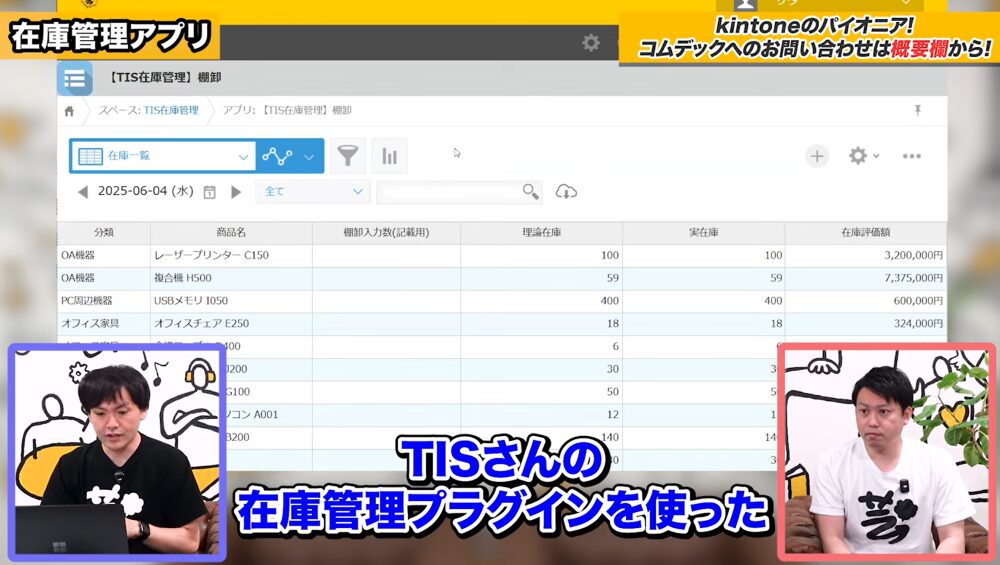
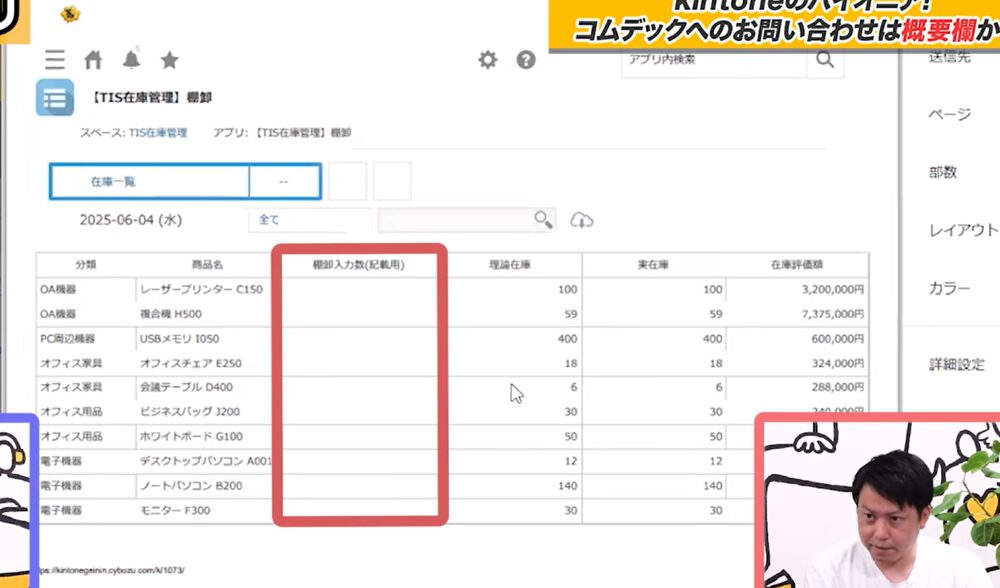
「在庫管理アプリ」には、直接棚卸数を入力できる項目を設け、商品名や理論在庫などが反映できたらアプリの一覧画面をそのまま印刷して手書き用の棚卸表として使います。
訪問看護記録をkintoneで電子化!タッチペンで図に手書き| コムデックAIラボ
「棚卸手書き入力アプリ」を用意してAIと連携
次に、棚卸結果を入力するための「棚卸手書き入力アプリ」を用意します。
管理する項目は、スマホなどで撮影した手書きの棚卸表の画像を添付する項目と、棚卸の商品名や在庫数などです。
続いてコムデック 生成AI for kintoneの「AI生成設定アプリ」にどのように読み取りを行うのかを設定していきます。
コムデック 生成AI for kintoneとは、kintoneとChatGPTを連携するサービスで、kintoneに蓄積された自社固有の情報を活用し、生成AI(ChatGPT)が様々な検索・分析・入力をアシストできます。
▼AIで在庫管理を効率化!導入するメリットや具体的な方法を解説
難しい設定は不要で簡単に連携・設定できるのが特長で、AI-OCRにも対応しています。
「コムデック 生成AI for kintone」について詳しく見る
ここでは、画像をデータ化するためのボタンの名称や使用するAIモデル、参照アプリ、項目、プロンプトなどを入力します。
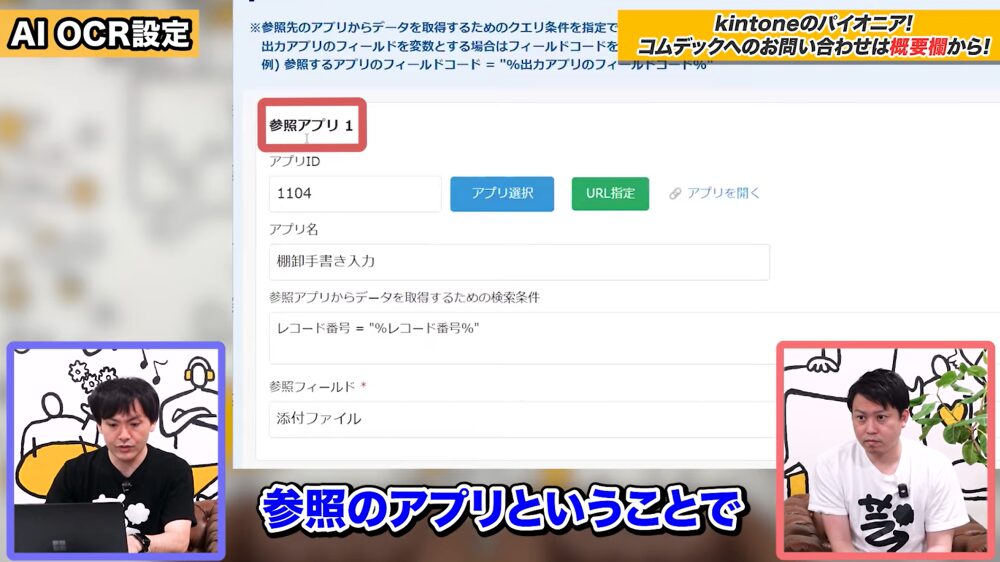
今回は、参照するアプリとして、棚卸表の画像を添付する項目があるアプリを指定しています。
参照条件として「レコード番号=%レコード番号%」を指定することで、「画像を添付した、今開いているレコード」を読み取り対象に設定するのがポイントです。
続いて、読み取りの指示として以下のようにプロンプトを設定をしています。
| 添付の画像は手書きの棚卸表です。棚卸入力数を読み取ってください。 ※在庫評価額はカンマなし、単位は不要です。 |
非常に簡素なプロンプトですが、このプロンプトでも十分に読み取りが可能です。
その理由として、出力形式を細かく設定できる点が挙げられます。
ここは、出力先のアプリがどのような構成になっているのか、フィールドコードやフィールド名などを、AIに細かく教えてあげるための部分です。
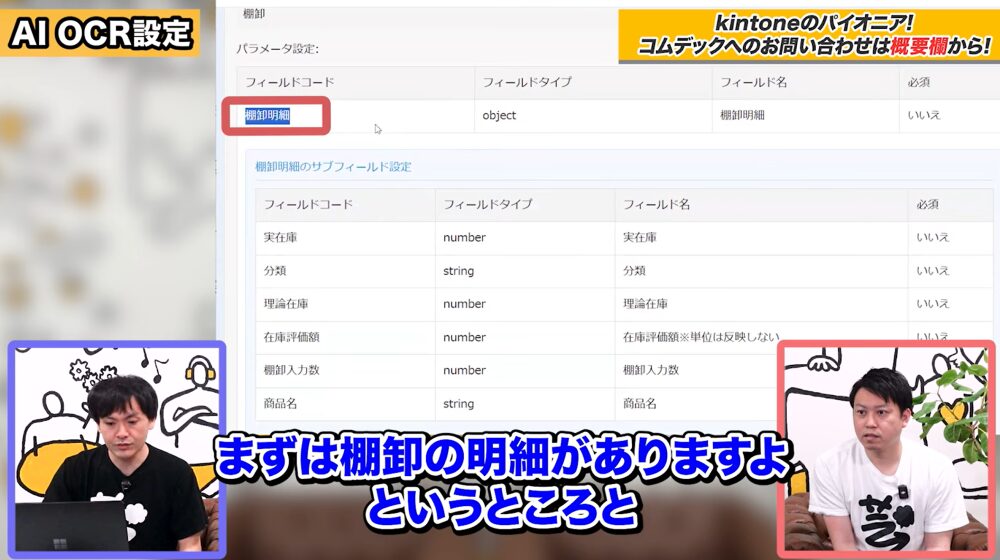
これにより、AIが画像を読み込んだときに、プロンプトで細かく指定しなくても正確にアプリにデータ登録できるようになります。
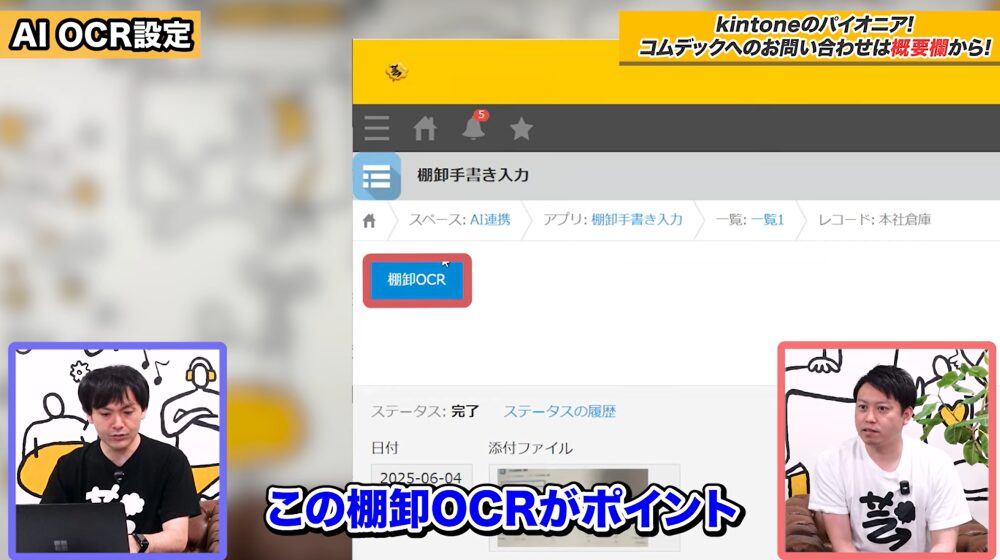
コムデック 生成AI for kintoneの設定が完了すると、棚卸表を読み取るアプリにボタンが表示され、このボタンを押すことでAIが動くようになります。
棚卸業務の効率化に成功!kintoneで棚卸表をデジタル化| コムデックAIラボ
使い方は、画像をアップしてボタンを押すだけ
アプリが構築できたら、実際に手書きの棚卸表をAIで読み込みます。
先ほど作成した「棚卸手書き入力アプリ」の添付ファイルに、手書きの棚卸表をアップロードして保存します。
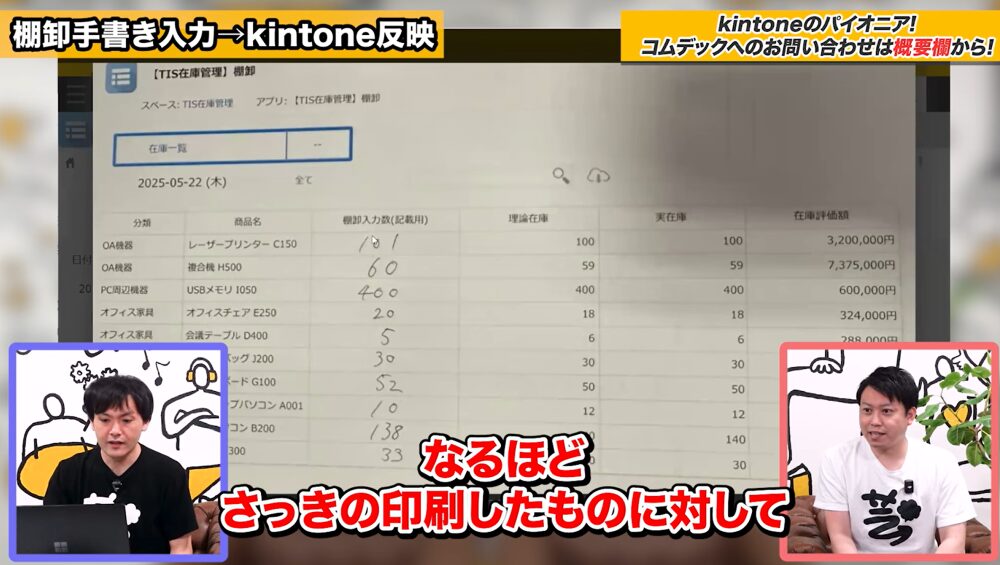
画像が保存できたら、画面左上にある「棚卸OCRボタン」をクリックするだけで自動的にデータを読み取って登録されます。

最後に、今回の棚卸結果と理論在庫の差を計算して反映します。
ここでは、TISの「条件分岐処理プラグイン」を使ってステータスを更新すると在庫数が反映されるよう設定しています。
これにより、画面左上の「処理開始ボタン」をクリックすれば、最初に作った「在庫管理アプリ」にも最新の理論在庫が反映されるようになりました。

コムデック 生成AI for kintoneでkintoneを「AI-OCR」として活用するメリット
kintoneをAI-OCRとして活用することで、紙の棚卸表を手作業で入力する手間を大幅に削減できます。
人の手による入力ミスも起きにくいので、理論在庫と実際の数が合わず、深夜まで残業して原因を究明する……なんて必要もなくなるでしょう。
また、kintonとAIを使えばわざわざ専用の在庫管理システムや機器を導入する必要もないため、予算が少ない中小企業にもぴったりです。
手書きの棚卸表をアップすれば一瞬でデータ化されるので、取り扱う商品数が多い企業にもおすすめです。
コムデックでは、棚卸表の効率化以外にも、kintone × AI活用をまとめた事例集をご用意しております。
以下のページから無料でダウンロードできますので、ぜひご活用ください。
「【2026年版】kintone × AI 事例集」資料ダウンロードはこちら
コムデック 生成AI for kintoneで棚卸を効率化しよう!
kintoneをAIと連携すると、手書きの棚卸表も一括でデータ登録できるようになります。
この方法を応用すれば、棚卸だけでなくタイムカードの集計や経費精算など、あらゆる帳票の入力作業を効率化できます。
コムデックでは、貴社の業務フローに合わせた最適なAI連携プラグインの選定から、現場への定着化までをトータルでサポートいたします。
kintone × AI活用で、さらなる業務効率化を実現しましょう。